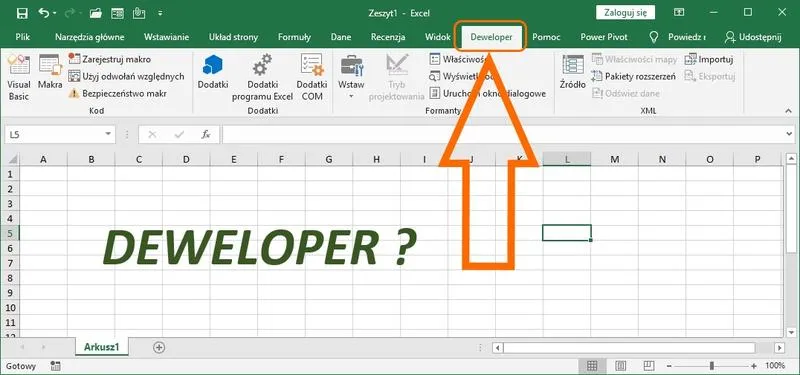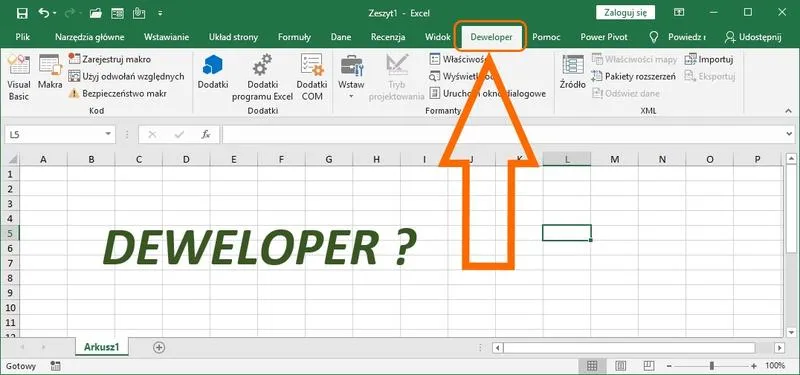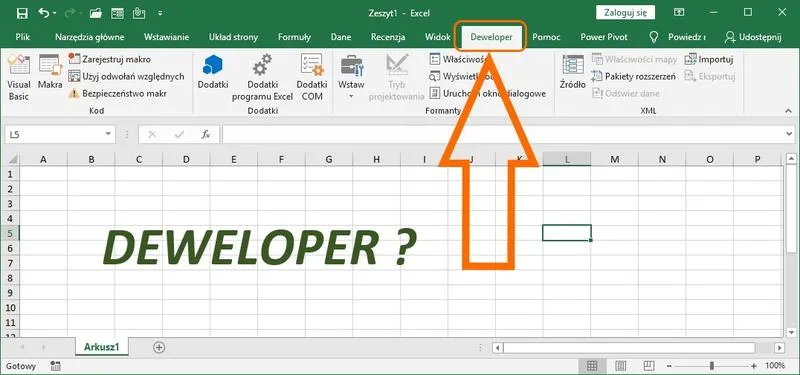

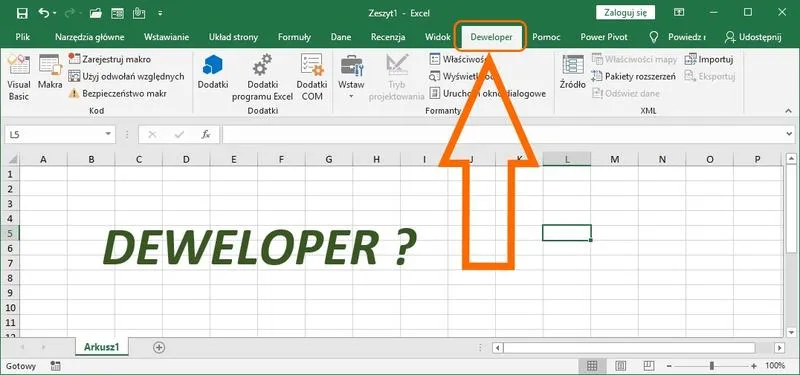
Excel to narzędzie, które nie tylko przywodzi na myśl nudne tabelki, ale również otwiera przed tobą potężne możliwości, zdolne przekształcić twoje podejście do obliczeń. Dlatego warto zapoznać się z podstawami interfejsu, co pozwoli ci w pełni wykorzystać jego potencjał. Okno Excela złożone jest z różnych elementów, a wśród nich najważniejsze to wstążka, arkusze i komórki. Wstążka stanowi twoje centrum dowodzenia, w którym znajdziesz wszystkie potrzebne narzędzia do edytowania danych, formatowania oraz analizy — przypomina to biuro w twoim komputerze, ale z mniejszą ilością kawy i większą ilością cyfr!
Dodatkowo, zwróć uwagę na arkusze, które działają jak budynki w twoim cyfrowym mieście. Możesz posiadać wiele arkuszy w jednym pliku, a każdy z nich może być poświęcony różnym projektom, danym czy analizom. Umiejętność sprawnego przechodzenia między arkuszami stanowi klucz do efektywnego zarządzania informacjami. To komórki są najmniejszymi elementami tej zabawy — właśnie tutaj wprowadzasz liczby, tekst, a czasami nawet formuły, które mogą wydawać się magiczne, chociaż są bardziej matematyczne niż czarodziejskie.
Odkryj tajniki wstążki!
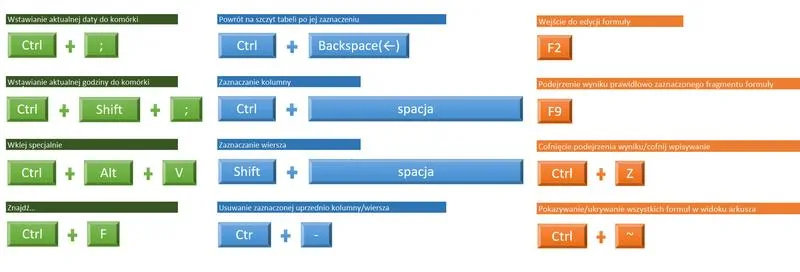
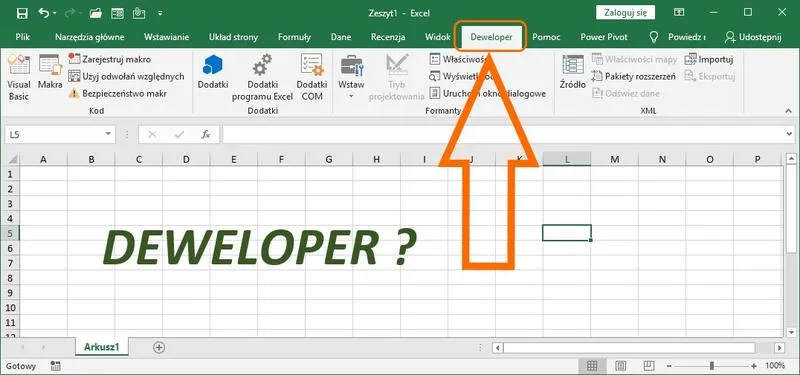
Skupmy się teraz na wstążce, która przypomina dużą skrzynkę pełną narzędzi dla każdego użytkownika Excela. W znajdziesz zakładki, takie jak "Plik", "Edycja", "Widok" i wiele innych, w zależności od tego, co zamierzasz zrobić. Ikony mogą na początku wydawać się przytłaczające, lecz szybkie opanowanie kilku podstawowych działań, takich jak kopiowanie, wklejanie, formatowanie czy wprowadzanie formuł, sprawi, że poczujesz się jak ninja Excela. Pamiętaj, że każdy skrót klawiszowy to twój osobisty superbohater w walce z czasem!
Na koniec, aby w pełni pojąć Excela, warto poświęcić chwilę na odkrywanie różnych funkcji i narzędzi. Spróbuj swoich sił z filtrami, sortowaniem czy tworzeniem wykresów, a z pewnością wyrobisz sobie zasłużony tytuł "Mistrza Arkuszy". Choć z początku Excel może przypominać skomplikowany wzór matematyczny, po chwili zabawy stanie się twoim przyjacielem, z którym zapragniesz spędzać każdą wolną chwilę. Kto by pomyślał, że praca z danymi może być aż tak ekscytująca?
Wstawianie danych: Jak efektywnie dodawać tekst, liczby i obrazy do arkusza
Wstawianie danych do arkusza to zajęcie, które potrafi przyprawić o zawroty głowy, ale wcale nie musi! Zamiast kurczowo trzymać się klawiatury i modlić się, by uniknąć błędów, warto przyjąć radosne podejście. Na początku pamiętaj, że dodawanie tekstu, liczb oraz obrazów przypomina gotowanie - im więcej składników, tym bardziej interesujące danie! Zaledwie kilka kliknięć przekształci Twój nudny arkusz w prawdziwe kulinarne dzieło sztuki. Pozwól sobie na kreatywność, ale nie zapominaj – w prostocie tkwi siła, szczególnie gdy chodzi o liczby!
Bez wątpienia, dodawanie tekstu należy do najłatwiejszych zadań. Wystarczy dwukrotnie kliknąć w odpowiednią komórkę i wpisać, co tylko dusza zapragnie. Pamiętaj jednak o czcionkach! Możesz swobodnie zmieniać ich rozmiar, kolor oraz styl, aby wyróżnić istotne informacje. Jeżeli pragniesz, by Twoje dane bardziej przyciągały wzrok, wypróbuj funkcję automatycznego formatu, która nada Twojemu arkuszowi zniewalający wygląd. Tak, dokładnie, odpowiednie zaaranżowanie wizualne sprawi, że Twoje dane będą prezentować się o wiele korzystniej!
Wszystko w jednym miejscu
A co z wstawianiem obrazów? To żaden problem! Możesz umieścić zdjęcia, wykresy czy infografiki, by sprawić, że Twój arkusz stanie się bardziej zrozumiały. Najlepsze jest to, że wystarczy je przeciągnąć i upuścić w właściwym miejscu. Z kolei gdy chcesz dostosować rozmiar obrazu, traktuj to jak strojenie się na pierwszą randkę - dbaj o komfort oraz estetykę. Miej na uwadze, aby obrazy nie były przesadnie duże; Twój arkusz nie powinien przypominać galerii sztuki, lecz raczej uporządkowanego zbioru danych, które zachwycą innych Twoją genialnością!
W końcu, wstawiając liczby, nie obawiaj się korzystać z formuł i funkcji, które automatycznie wyliczą potrzebne wartości. Od prostych działań, takich jak dodawanie i odejmowanie, po bardziej skomplikowane obliczenia – w świecie Excela wszystko jest na wyciągnięcie ręki! Poświęć mniej czasu na szukanie kalkulatora, a więcej na cieszenie się umiejętnością efektywnej organizacji danych. W końcu wstawianie danych powinno być przyjemnością, a nie dołującym obowiązkiem. Daj się ponieść inspiracji i stwórz coś wyjątkowego z tego, co już masz! Chciałbyś pochwalić się swoim dziełem? Oczywiście, że tak!
- Możliwość dodawania tekstu, liczb i obrazów.
- Zmiana czcionek, koloru i stylu dla lepszego wyróżnienia.
- Automatyczne formatowanie poprawiające wygląd arkusza.
- Wstawianie obrazów poprzez przeciąganie i upuszczanie.
- Wykorzystanie formuł do bardziej zaawansowanych obliczeń.
Na powyższej liście wymieniono kluczowe elementy dotyczące wstawiania danych do arkusza, które ułatwią pracę i poprawią efektywność.
| Element | Opis |
|---|---|
| Dodawanie tekstu | Wystarczy dwukrotnie kliknąć w odpowiednią komórkę i wpisać tekst. Możliwość zmiany czcionek, rozmiaru, koloru i stylu. |
| Zmiana czcionek | Możliwość zmiany wyglądu tekstu, aby wyróżnić istotne informacje. |
| Automatyczne formatowanie | Funkcja, która poprawia wizualny aspekt arkusza, nadając mu lepszy wygląd. |
| Wstawianie obrazów | Obrazy można umieszczać poprzez przeciąganie i upuszczanie w odpowiednie miejsce. |
| Dostosowanie rozmiaru obrazu | Możliwość zmiany rozmiaru obrazów dla lepszej estetyki arkusza. |
| Wykorzystanie formuł | Możliwość korzystania z formuł i funkcji do automatycznych obliczeń. |
Ciekawostką jest to, że w Excelu możesz wstawić obrazy z internetu w zaledwie kilka kliknięć, wystarczy skopiować link do obrazu, a następnie użyć funkcji „Wstaw > Obraz > Z internetu”, co pozwala na szybkie wzbogacenie arkusza o wizualne treści bez potrzeby pobierania ich na komputer.
Zarządzanie elementami: Porady dotyczące przesuwania i usuwania wstawionych obiektów
Zarządzanie elementami w naszym cyfrowym świecie przypomina układanie puzzli w mrocznym pokoju — czasami jeden zły ruch sprawia, że wszystko się sypie. Przesuwanie i usuwanie wstawionych obiektów wygląda jak taniec: potrzebujesz poczucia rytmu, znajomości kroków i odwagi, aby czasem wpaść na stół. Niezależnie od tego, czy tworzysz prezentację w PowerPoint, czy grafikę w Photoshopie, warto mieć na uwadze kilka prostych zasad, które uczynią ten taniec przyjemnością, a nie koszmarem.

Po pierwsze, zawsze zacznij od stworzenia planu. Wiesz, jak to bywa — najpierw zastanów się, gdzie chcesz, aby twoje obiekty tańczyły, zanim przekształcisz je w piruety. W programach graficznych masz do dyspozycji narzędzia do wyrównania, które sprawią, że twoje elementy będą wyglądać jak Święta Rodzina w idealnej scenerii. Nie zapominaj, że przesuwanie to sztuka — unikaj przeciągania myszką jak szalony, ponieważ obiekty mogą wylądować w nieodpowiednich miejscach. Zamiast efektu WOW, uzyskasz efekt „co to jest?!”.
Na co zwrócić uwagę przy usuwaniu obiektów?
Gdy nadejdzie czas na eliminację obiektów, zachowaj delikatność niczym zajączek w wielkanocnym ogrodzie. Najpierw sprawdź, czy rzeczywiście chcesz się ich pozbyć. Czy te urocze ikony lub zdjęcia zasługują na deportację, czy po prostu znalazły się w złym towarzystwie? Możesz spróbować przesunąć je gdzie indziej, zamiast od razu robić wielką wycinkę. A jeśli jednak zdecydujesz się na usunięcie, pamiętaj o magicznej kombinacji klawiszy „Ctrl + Z”, która ułatwi powrót do lepszych czasów sprzed błędu.
Zarządzanie elementami nie musi być stresujące. To za każdym razem mała przygoda, którą możesz przejść z uśmiechem i odrobiną dobrego humoru. Staraj się podchodzić do tego z lekkością, a gdy masz wątpliwości, pamiętaj: lepiej przesunąć niż usunąć! W końcu zawsze możesz spróbować ponownie — każdy nowy ruch to kolejna szansa na idealne ułożenie swojego cyfrowego krajobrazu.
Zaawansowane funkcje: Jak wykorzystać formuły i tabele do organizacji danych w Excelu

Excel to coś znacznie więcej niż tylko arkusz kalkulacyjny; naprawdę możemy go określić jako prawdziwy kombajn do organizacji danych! Kiedy stajesz przed wyzwaniem ogarniania big data, formuły w Excelu stają się Twoimi najlepszymi przyjaciółmi. Funkcje takie jak SUMA, ŚREDNIA czy MAX potrafią zdziałać cuda, zliczając, obliczając średnie i wyciągając maksimum z Twoich danych w mgnieniu oka. Mamy szansę poczuć się jak czarodziej, wyczarowując oszałamiające zestawienia tylko za pomocą kilku kliknięć! Kto by pomyślał, że liczby mogą kryć w sobie tak ogromną ekscytację?

Jednak to jedynie czubek góry lodowej! Excel oferuje imponującą gamę zaawansowanych funkcji, które sprawiają, że zapanowanie nad danymi staje się dziecinnie proste. Na przykład, zamiast ręcznie sortować dane w niekończącej się układance, warto zdecydować się na funkcję FILTER, dzięki której problemy z chaosem znikną szybciej niż ostatni kawałek pizzy w biurze! Dlaczego męczyć się, skoro można zlecić Excelowi większość pracy?
Magiczne tabele przestawne – twój nowy superbohater!
Teraz porozmawiajmy o tabelach przestawnych – ukrytej broni Excelowych superbohaterów! To jak posiadanie własnego asystenta do podsumowywania danych, ale co najważniejsze, nie musisz mu płacić przed świętami. Tabele przestawne umożliwiają szybkie analizowanie danych w różnych konfiguracjach, a ich tworzenie przypomina wspaniałą zabawę klockami LEGO. Wystarczy kilka klikanek, aby stworzyć własny raport, który na pewno zaimponuje każdemu, kto ośmieli się rzucić na Ciebie ciekawe spojrzenie!
Oprócz tego nie można zapomnieć o możliwości tworzenia dynamicznych wykresów, które sprawiają, że Twoje prezentacje stają się nie tylko bardziej kolorowe, ale także przyciągające wzrok. Ręczne rysowanie wykresów? To zdecydowanie błędny wybór! Dzięki Excelowi masz szansę rozwijać swoje umiejętności wizualizacji danych do poziomu, który z pewnością zachwyci nawet Królową wykresów. Nie czekaj więc dłużej! Zorganizuj swoje dane w Excelu jak prawdziwy mistrz!
Poniżej przedstawiam kilka powodów, dla których tabele przestawne są niezwykle przydatne:
- Łatwa analiza dużych zbiorów danych
- Możliwość szybkiego przekształcania danych w różne sposoby
- Elastyczność w prezentacji wyników w formie tabel lub wykresów
- Osobiste dostosowanie raportów do potrzeb użytkownika
Pytania i odpowiedzi
Jakie są podstawowe elementy interfejsu Excela, które należy znać na początku?
Podstawowe elementy interfejsu Excela to wstążka, arkusze i komórki. Wstążka oferuje narzędzia do edytowania danych, arkusze działają jak różne projekty, a komórki są miejscem wprowadzania informacji.
Jak dodać tekst do komórki w Excelu?
Aby dodać tekst do komórki, wystarczy dwukrotnie kliknąć w odpowiednią komórkę i wpisać żądany tekst. Można również dostosować wygląd tekstu poprzez zmianę czcionki, koloru oraz stylu.
Co to jest automatyczne formatowanie i jak może pomóc w Excelu?
Automatyczne formatowanie to funkcja, która poprawia wizualny aspekt arkusza, nadając mu atrakcyjniejszy wygląd. Dzięki niej dane stają się bardziej przyciągające wzrok i lepiej zorganizowane.
Jak wstawić obrazy do arkusza Excela?
Obrazy można łatwo wstawić do arkusza poprzez przeciąganie i upuszczanie ich w odpowiednie miejsce. To pozwala na wzbogacenie arkusza o wizualne treści bez skomplikowanych działań.
Jakie korzyści przynoszą tabele przestawne w Excelu?
Tabele przestawne umożliwiają łatwą analizę dużych zbiorów danych oraz szybkie przekształcanie ich w różne formy. Dzięki nim można elastycznie prezentować wyniki i dostosowywać raporty do własnych potrzeb.