

Excel przypomina magiczną skrzynkę, która kryje w sobie narzędzia umożliwiające zamienianie skomplikowanych zawirowań liczb na proste obliczenia. Warto jednak znać kilka podstawowych zasad pisania formuł, aby nie skończyć z formularzem w stylu nieczytelnej mapy skarbów. Na samym początku warto podkreślić, że formuły zawsze zaczynają się od znaku równości „=”. Tak, właśnie ten mały znak sprawia, że Excel rozumie, iż rozpoczynasz swoją grę! W tym miejscu umieść odpowiednie funkcje, takie jak SUMA, ŚREDNIA, czy też bardziej skomplikowane, jak WYSZUKAJ.PIONOWO. Pamiętaj również o zamieszczaniu argumentów w nawiasach. A jeśli czasem się pomylisz, nie ma się czym martwić! Excel z pewnością powiadomi Cię o tym, prezentując mniej chwalebne komunikaty o błędach.
Zarządzanie formatowaniem
Praca z danymi w Excelu bywa pułapką, zwłaszcza gdy formatowanie może powodować bóle głowy. Możesz uprościć sobie życie, wprowadzając dane w spójny sposób – to klucz do sukcesu! Niezwykle frustrujące okazuje się wstawianie dat w różnych formatach, co prowadzi do chaosu na arkuszu. Gdy już decydujesz się na wprowadzenie dat, trzymaj się jednego stylu – niezależnie od tego, czy wybierasz polski, amerykański, czy po prostu „wczoraj”. Konsekwencja w tym przypadku to podstawa. Warto również pamiętać, że w grze z Excelem bezpieczeństwo ma duże znaczenie! Zacznij korzystać z nazwanych zakresów, co pomoże Ci zyskać lepszą kontrolę nad danymi – dzięki temu łatwiej odnajdziesz się w gąszczu komórek, a Twoje formuły będą bardziej czytelne.
Unikaj pułapek błędów!

Eureka! Teraz, kiedy już potrafisz wprowadzać formuły, warto zwrócić uwagę na najpopularniejsze pułapki, w które wpadają początkujący. Często, próbując skopiować formułę, nie zwracają uwagi na typy odwołań. Klawisz F4 stanie się Twoim najlepszym przyjacielem – pomoże w przełączaniu między odwołaniami względnymi, bezwzględnymi i mieszanymi. Poruszanie nimi przypomina grę w szachy – raz przesuwasz króla, innym razem hetmana! A gdy napotkasz błąd, zamiast panikować, po prostu skorzystaj z funkcji JEŻELI.BŁĄD, aby zamienić chaos w tabeli na „pustą wartość”. Kto by pomyślał, że błędy mogą być tak sprytne?
Excel to nie tylko obowiązek, ale także doskonały sposób na uruchomienie kreatywności! Im lepiej zrozumiesz te podstawowe zasady, tym łatwiej zasiądziesz z ekscytacją nad kolejnymi arkuszami. Baw się formułami, eksperymentuj z danymi i nie bój się popełniać błędów – to one prowadzą do największych odkryć! Pamiętaj, że Excel to bardziej sztuka niż nauka, więc im więcej czasu poświęcisz na eksperymenty, tym bardziej staniesz się mistrzem swojego arkusza kalkulacyjnego.
Najczęstsze błędy podczas tworzenia formuł: jak ich unikać
Witaj w świecie Excela, gdzie każda formuła może stać się twoim sprzymierzeńcem lub najgorszym wrogiem! Zanim zaczynasz bawić się w matematycznego czarodzieja, dobrze jest poznać kilka najczęstszych błędów, które mogą zamienić Twoje arcydzieło w kpinę. Przykład? Mieszaj formaty danych, bo tak jak niewłaściwe składniki w przepisie na ciasto, mogą przysporzyć Ci więcej problemów, niż myślisz. Warto ustalić jednolitą zasadę formatowania – daty, liczby, waluty. Używaj jednego formatu dla każdej kategorii danych, a Twoje formuły będą działały jak dobrze naoliwiona maszyna.
Dlaczego nie wolno być „kreatywnym” w Excelu?
Ręczne wprowadzanie formuł to kolejny klasyk, jakbyś zamierzał wypisywać każdy przepis na ciasto od nowa. Kto w dzisiejszych czasach odważa się na takie szaleństwo? Zamiast tego, kopiuj i wklej! Pozwól, aby Excel rozwiązał za Ciebie ten problem. Wykorzystuj uchwyt wypełniania czy skróty klawiaturowe. Dzięki temu nie tylko zaoszczędzisz czas, ale także ograniczysz ryzyko błędów, które mogą wystąpić przy każdej iteracji. Pamiętaj, Excel nie ma poczucia humoru, a N/D oraz #DIV/0! nie stanowią żadnej zabawnej anegdoty.
Odtwarzanie formuł w stylu „Człowiek z marmuru”

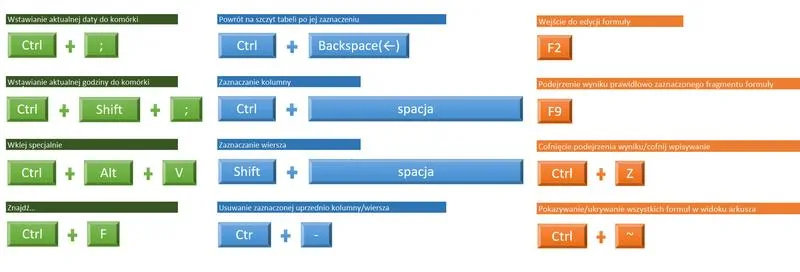
Niektórzy potrafią stworzyć skomplikowane formuły, które przypominają labirynt, z którego ciężko znaleźć wyjście. Rozbijanie tych potworów na mniejsze kawałki oraz przemyślane używanie odwołań względnych i bezwzględnych stanowią klucz do sukcesu. W ten sposób każda formuła stanie się nie tylko bardziej przejrzysta, ale także łatwiejsza do debugowania. Nie bój się korzystać z funkcji pomocniczych i nazwanych zakresów, aby zyskać na czytelności. Gdy znajdziesz się w tarapatach, po prostu sięgnij po „F4” – i nie mów, że nie byłeś ostrzeżony!
Pamiętaj ponadto o walidacji danych! Unikaj sytuacji, w której Excel dostaje zawału serca na widok Twojego inputu. Zamiast dopuścić do tego, używaj walidacji, aby ograniczyć wprowadzane wartości. To jak zakupy w sklepie bez szaleństwa w promocjach – wiesz, co możesz dostać, a Twoje formuły w końcu będą spokojnie współpracowały. Stawiaj na klarowność, ponieważ powiedzenie „prościej znaczy lepiej” w Excelu naprawdę ma sens! Na koniec, smutna rzeczywistość: nie zapominaj o regularnych kopiach zapasowych. Jak mawiają, lepiej zapobiegać niż leczyć, więc zrób to, zanim Twoja praca zniknie w otchłani niepamięci!
Poniżej znajduje się lista najważniejszych zasad dotyczących walidacji danych w Excelu:
- Ustalaj dozwolone wartości dla danych wprowadzanych przez użytkowników.
- Zastosuj listy rozwijane, aby ograniczyć wybór do zdefiniowanych opcji.
- Używaj komunikatów o błędach, aby informować użytkowników o nieprawidłowych danych.
- Regularnie sprawdzaj wprowadzone dane, aby uniknąć niespójności.
| Błąd | Opis | Sposób unikania |
|---|---|---|
| Mieszanie formatów danych | Użycie różnych formatów w tym samym obszarze danych może prowadzić do błędów w formułach. | Ustal jednolitą zasadę formatowania dla wszystkich kategorii danych (daty, liczby, waluty). |
| Ręczne wprowadzanie formuł | Wpisywanie formuł od nowa zwiększa ryzyko błędów. | Wykorzystuj funkcje kopiowania i wklejania oraz uchwyt wypełniania. |
| Skomplikowane formuły | Tworzenie złożonych formuł może prowadzić do trudności w ich zrozumieniu i debugowaniu. | Rozbijaj formuły na mniejsze części oraz używaj odwołań względnych i bezwzględnych. |
| Brak walidacji danych | Wprowadzanie nieprawidłowych danych może spowodować błędy w obliczeniach. | Ustalenie dozwolonych wartości i stosowanie walidacji danych. |
| Brak kopii zapasowych | Utrata pracy na skutek błędu lub awarii może być katastrofalna. | Regularnie twórz kopie zapasowe swoich plików. |
Czy wiesz, że jednym z najczęstszych błędów w Excelu jest używanie odwołań do komórek, które mogą zmieniać się w wyniku zmian w układzie arkusza? Na przykład, jeśli skopiujesz formułę zawierającą odwołania względne do innego miejsca, mogą one wskazywać na niewłaściwe dane. Używając odwołań bezwzględnych (z $), możesz uniknąć tego problemu i zapewnić, że Twoje formuły zawsze będą odnosiły się do tych samych komórek, niezależnie od tego, gdzie je umieścisz.
Funkcje Excel dla zaawansowanych: jak wykorzystać moc formuł
Excel to nie tylko arkusz kalkulacyjny — to prawdziwy kantor czarodziejski, w którym z pomocą formuł przekształcisz liczby w przydatne informacje i chaos w porządek. Ale jak to osiągnąć? Kluczem do sukcesu są zaawansowane funkcje, które czasami przypominają skomplikowane przepisy kulinarne. Używając ich z rozwagą, stworzysz smakowite dania z danych! Funkcje takie jak SUMA.JEŻELI, WYSZUKAJ.PIONOWO oraz JEŻELI.BŁĄD potrafią zdziałać cuda, jednak pamiętaj, że to nie gotowa potrawa — każdy składnik odgrywa istotną rolę.
Jak uniknąć pułapek błędów?
Osoby, które pracowały w Excelu, na pewno spotkały się z zapomnianą funkcją lub błędem, który nie dawał spokoju. Na przykład błąd #N/D może sprawić, że nie tylko Twoje serce przestanie bić, ale także zniknie chęć do pracy z danymi. I tutaj wkracza na scenę funkcja JEŻELI.BŁĄD! Ta mała funkcja działa jak detektyw w krawacie, wychwytując błędy i zamieniając je na przyjazne wartości, co sprawia, że Twoje arkusze nabierają efektownego wyglądu. Dzięki temu już nigdy nie będziesz musiał czuć się niezręcznie z powodu rozliczeń z wyraźnym błędem w tle.
Praktyczne wykorzystanie mocy formuł
Co może być lepsze od prostej sumy? Zdecydowanie suma warunkowa! Funkcja SUMA.JEŻELI umożliwia zliczanie wartości, które spełniają ustalone kryteria. Chcesz policzyć, ile razy sprzedano wino na Twoim przyjęciu? Żaden problem! Dodatkowo, unikaj ręcznego wpisywania formuł — nie pozwól, aby samowolność zrujnowała Twoje postępy! Kopiuj formuły, korzystaj z odwołań względnych i bezwzględnych — to naprawdę uprości życie. A gdy tylko odkryjesz świat nazwanych zakresów, Twoje formuły staną się znacznie bardziej zrozumiałe i dołączysz do elity Excelowego świata.
Na zakończenie, prawdziwa magia Excela tkwi w jego elastyczności — możesz dostosować jego funkcje do własnych potrzeb, aby każda tabela przestała być zagadką, a zaczęła sprawiać przyjemność. Eksperymentuj z formułami, baw się danymi i twórz wspaniałe wizualizacje! Kto wie, może Twoje umiejętności staną się tak niezwykłe, że otworzysz własną szkołę Excelową dla przyszłych guru arkuszy kalkulacyjnych. Pamiętaj — Excel działa tylko wtedy, kiedy Ty wskażesz mu, co ma robić. Więc do dzieła, czekam na Twoje ekscytujące arkusze!
Praktyczne przykłady: pisanie formuł w różnych scenariuszach
Excel to magiczne miejsce, w którym liczby tańczą, a dane układają się w piękne formuły. Jednak czasami potrafi zmienić się w istną minę. Żaden z nas nie jest nieomylnym guru Excela, zgadza się? Na przykład, jednym z najczęstszych problemów staje się brak spójnego formatowania danych. Dlatego zanim przystąpimy do wprowadzania naszych genialnych obliczeń, warto najpierw ustalić zasady. Gdy wprowadzasz daty, lepiej trzymaj się jednego formatu. W przeciwnym razie, po kilku tygodniach staniesz przed prawdziwą bitwą z nieczytelnymi danymi. Pamiętaj również, żeby liczby nie były zapisane jako tekst, bo to tak, jakbyś rozmawiał z kimś, kto nie zna Twojego języka – frustracja murowana!
Inny problem, który może zjeść nerwy, dotyczy ręcznego wprowadzania formuł. Wyobraź sobie tę sytuację: siedzisz przy biurku, za oknem świeci słońce, a Ty zamiast wyjść na spacer, znów powtarzasz tę samą formułę setny raz. Wspaniałe, prawda? Lepiej skorzystaj z siły Excela i po prostu skopiuj formułę. Dzięki temu znacząco zaoszczędzisz czas i energię. Jeśli już wiesz, jakie są odwołania względne i bezwzględne, jesteś na najlepszej drodze do mistrzostwa. Krótkie przypomnienie: gdy kopiujesz formuły, wykorzystaj klawisz F4, aby łatwo przełączać się między rodzajami odwołań. To działa jak magiczne zaklęcie na redukcję błędów!
Praktyczne zastosowanie funkcji JEŻELI.BŁĄD
Gdy napotkasz piętrzące się błędy w swoim arkuszu, dobrze wiedzieć, jak sobie z nimi radzić. Perfekcyjnym ratunkiem staje się funkcja JEŻELI.BŁĄD. Kiedy Excel pokazuje informację, że coś jest „niedostępne”, zamiast panikować, wprowadź swoje obliczeniowe umiejętności do tej funkcji. Użycie jej sprawi, że Twoje komórki nabiorą większej przejrzystości. Zamiast okropnych komunikatów, możesz wstawić np. puste komórki lub przyjemną informację, która poinformuje użytkownika: „W tej okolicy nie ma nic do zobaczenia” – tak jak przy poszukiwaniu kodu pocztowego dla miejsca, w którym nikt nie mieszka. Magiczne, prawda?
- Użyj JEŻELI.BŁĄD, aby złagodzić błędy w arkuszu.
- Wstaw puste komórki zamiast męczących komunikatów o błędach.
- Dodaj informację, aby lepiej poinformować użytkowników o braku danych.
Na koniec pamiętaj, że Excel to nie tylko narzędzie, ale także Twoja cyfrowa skrzynka narzędziowa. Nie obawiaj się poświęcić mu trochę miłości i cierpliwości. Regularne testowanie nowych formuł i metod stanowi klucz do zwiększenia komfortu pracy. Im więcej uczysz się na błędach, tym mniej ich napotykasz – brzmi jak życiowa mądrość, ale skutkuje! Zatem zabierz się do pracy, kopiuj formuły, baw się funkcjami i daj Excelowi jasno do zrozumienia, że to Ty jesteś szefem tej cyfrowej dżungli!
Źródła:
- https://szkolenia.tmatic.pl/jak-unikac-najczestszych-bledow-w-excelu
- https://support.microsoft.com/pl-pl/office/jak-unika%C4%87-niepoprawnych-formu%C5%82-w-programie-excel-8309381d-33e8-42f6-b889-84ef6df1d586
- https://excelness.com/blog/funkcja-jezeli-blad-jak-uniknac-bledow/
- https://turboexcel.pl/5-funkcji-bledow-w-formulach/