

Użytkownicy MacBooków, którzy postanowili zgłębić tajniki PowerPointa, z pewnością odkryją, że nudzie nie ma tu miejsca! Na początek warto zapoznać się z interfejsem, który jest nie tylko przyjazny dla oka, ale także idealnie dopasowany do specyfiki systemu macOS. Już przy pierwszym spojrzeniu zauważysz, że wszystkie kluczowe narzędzia i opcje dostępne są na wyciągnięcie ręki. Kiedy szukasz możliwości dodania nowego slajdu, wystarczy jedno kliknięcie, aby wybrać odpowiedni szablon. I gotowe! Stworzysz prezentację, która z pewnością zaimponuje nawet najbardziej wymagającym słuchaczom!
Również pamiętaj o niesamowitych animacjach oraz efektach przejść, które wprowadzą efekt „wow”! Oczywiście, warto zachować umiar w ich stosowaniu, ponieważ nie wszyscy muszą być miłośnikami dyskoteki. Dzięki PowerPointowi masz szansę tworzyć dynamiczne prezentacje, które naprawdę ożywią Twoje slajdy i przyciągną uwagę publiczności. MacBook, ze swoją potężną mocą obliczeniową, doskonale poradzi sobie z tym zadaniem — można to porównać do zaproszenia na bal, w którym wszystkie elementy rywalizują o uznanie słuchaczy!
Przechowywanie i współpraca w chmurze
Nie zapominaj o magii chmury i funkcji OneDrive! PowerPoint na MacBooku umożliwia zapisywanie prezentacji bezpośrednio w chmurze, co sprawia, że możesz pracować nad swoimi projektami w dowolnym miejscu, wystarczy dostęp do internetu. Niezależnie od tego, czy spędzasz czas w kawiarni przy latte, czy odpoczywasz w parku, Twoje prezentacje zawsze są w zasięgu ręki. Poza tym, współpraca z innymi osobami, odbywa się na żywo! Twoi koledzy mogą dodawać swoje pomysły, a Ty zachowujesz pełną kontrolę nad wspólną twórczością. Czy nie jest to wspaniałe?
A może czas obalić ostatni mit? Nie bój się eksperymentować z nowymi funkcjami! PowerPoint dla Maca oferuje niezliczone narzędzia oraz opcje, które zdecydowanie mogą pomóc Ci zrealizować Twoje wizje. Od dodawania wykresów, po pracę z materiałami wideo — wszystko to znajduje się w zasięgu Twojej myszki. Po prostu wprowadź się w świat kreatywności i baw się fantastycznie, bo PowerPoint to nie tylko narzędzie do tworzenia prezentacji, to także Twój partner na drodze do sukcesu! Przed Tobą mnóstwo ekscytujących możliwości — rozkręć swój pokaz i sięgnij po aplauz! Wcielaj się w rolę prawdziwego MacBookowego guru i spraw, aby Twoje prezentacje stały się niezapomniane!
Jak efektywnie korzystać z szablonów i motywów w PowerPoint na Mac?

Jeśli posiadasz PowerPointa na Macu, z pewnością zdajesz sobie sprawę, że świat szablonów i motywów przypomina ocean pełen możliwości. Choć czasami można się w nim zgubić, odnalezienie solidnej łodzi pozwoli ci bezpiecznie dopłynąć do brzegu! Szablony stanowią twoich najlepszych przyjaciół, dzięki którym twoje prezentacje mogą wyglądać jak prawdziwe dzieła sztuki współczesnej. Dlatego warto zainwestować czas w ich poszukiwanie i odpowiedni dobór, ponieważ zbyt duża ilość opcji może być przytłaczająca, a zły motyw przypomina fatalną fryzurę – nigdy nie wiadomo, jakie przyniesie konsekwencje!
Jakie masz możliwości? Możesz wybierać spośród gotowych szablonów dostępnych w PowerPoint, przeszukiwać setki stron internetowych oferujących zarówno darmowe, jak i płatne motywy, a także stworzyć własne projekty. Pamiętaj, wybierając szablon, aby kierować się zarówno estetyką, jak i funkcjonalnością. Zastanów się, czy kolorystyka szablonu przypadła ci do gustu. Czy czcionki wyglądają jak z menu chińskiej restauracji? Nie zapominaj, że piękno tkwi w prostocie – nie chcesz, by twój slajd przypominał karnawałowe stoisko.
Jak prawidłowo dobrać szablon do tematu prezentacji?

Najpierw warto zauważyć, że szablon powinien być dopasowany do tematu twojej prezentacji. Inny motyw sprawdzi się podczas wystąpienia dotyczącego finansów, a inny na kreatywnym warsztacie artystycznym. Przy wyborze szablonu, postaw na spójność. Zdecyduj, czy preferujesz nowoczesny minimalizm, czy może barokowy przepych, i odważnie szukaj odpowiednich elementów.
Dobrze zaplanowana prezentacja nie tylko przyciągnie wzrok, ale także umożliwi skuteczne przekazanie informacji.Jeśli chcesz dodać szczyptę humoru, pamiętaj, że wybór idealnych obrazków często stanowi znaczący krok ku sukcesowi!
Oto kilka wskazówek, które mogą pomóc w doborze odpowiedniego szablonu:
- Upewnij się, że kolorystyka jest zgodna z tematyką prezentacji.
- Wybierz czcionki, które są czytelne i pasują do charakteru wydarzenia.
- Sprawdź, czy układ slajdów odpowiada twoim potrzebom prezentacyjnym.
- Zachowaj spójność wizualną w całej prezentacji.
Nie zapomnij również o edytowaniu! Zmiana kolorów w szablonie bywa jak zmiana zamka w drzwiach – może wydawać się niewielka, ale czasami potrafi zdziałać cuda. Poświęć chwilę na dostosowanie motywu do własnego stylu, a twoje slajdy przestaną być nudnymi projektami w przestrzeni. Z biegiem czasu, dobrze dobrane szablony i motywy w PowerPoint na Macu z pewnością przyczynią się do sukcesu twojej prezentacji, a ty zdobędziesz miano mistrza wystąpień!
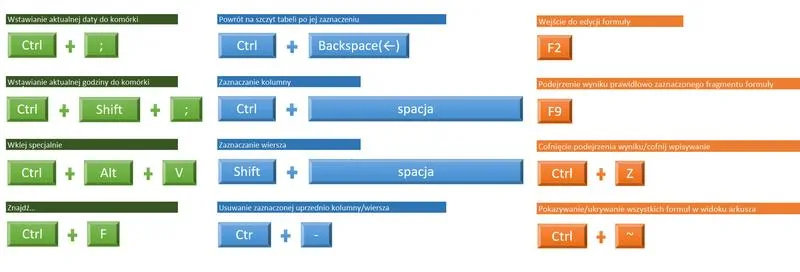
Skróty klawiaturowe PowerPointa: Przyspiesz swoją pracę na MacBooku
Czy kiedykolwiek spędziłeś godziny, tworząc prezentację w PowerPoint, zastanawiając się, jak przyspieszyć pracę na swoim MacBooku? Pozwól, że przedstawię Ci kilka klawiszowych skrótów, które sprawią, że poczujesz się jak prawdziwy mistrz prezentacji! Dzięki tym skrótom zaoszczędzisz cenny czas, a Twoje prezentacje będą gotowe szybciej, niż zdążysz nalać kawy. Może nawet zachwycisz się swoimi umiejętnościami! Już nie musisz frustrować się myszką - klawiatura stanie się Twoim potężnym narzędziem!
Skróty, które zmienią Twoje życie!
Teraz przejdźmy do konkretów! Jeśli chcesz szybko dodać nowy slajd, wystarczy, że jednocześnie naciśniesz klawisze Command i N. Kiedy już zbierzesz odpowiednią liczbę slajdów, powinieneś skupić się na ich edytowaniu. W takiej sytuacji znajomość skrótu Command + K do wstawiania łącza lub Command + B do pogrubienia tekstu uczyni Cię prawdziwym ekspertem w świecie PowerPointa. Przekonasz się, że opanowanie całej prezentacji za pomocą klawiatury może być nie tylko szybkie, ale również przyjemne!
Ratuj, kiedy idzie źle!
Każdy z nas przeżył chwile, gdy prezentacja zaczyna wymykać się spod kontroli. Jeśli coś poszło nie tak, pamiętaj o możliwości zwrotu akcji – skrócie Command + Z, który natychmiast cofa ostatnią wykonana akcję! To idealne rozwiązanie, gdy przypadkowo usuniesz slajd, którego nie powinieneś dotykać. Jeśli natomiast często przełączasz się między aplikacjami, komenda Command + H zminimalizuje okno programu, dając Ci chwilę oddechu. I nie zapominaj, że Command + P to klucz do szybkiego wyjścia na kawę, aby zregenerować siły!
Skróty to nie tylko oszczędność czasu, ale także sposób na zdobycie uznania w biurze. Pracując z PowerPointem na MacBooku, staniesz się guru prezentacji w mgnieniu oka! Wystarczy zaledwie kilka prostych skrótów, a wszystkie te wątpliwe maksymy na temat "ciężkiej pracy" przemienią się w radosne: "Zróbmy to szybko i sprawnie!". Dlatego, śmiało, zabierz się do pracy i pokaż światu swoje niezwykłe umiejętności w PowerPointzie – Twój MacBook na to czeka!
| Skrót klawiaturowy | Opis |
|---|---|
| Command + N | Dodaje nowy slajd |
| Command + K | Wstawia łącze |
| Command + B | Pogrubia tekst |
| Command + Z | Cofnięcie ostatniej akcji |
| Command + H | Minimalizuje okno programu |
| Command + P | Drukuje prezentację |
Eksport i współdzielenie prezentacji z PowerPointa na Mac: Praktyczne porady
Eksportowanie i współdzielenie prezentacji z PowerPointa na Macu to prawdziwa sztuka, która może przyprawić niejednego o zawrót głowy. Jednak nie ma potrzeby się martwić! Gdy masz na sobie ulubione kapcie i trzymasz w ręku herbatkę, możesz osiągnąć wszystko. Kiedy pobierzesz najnowszą wersję PowerPoint z Microsoft 365 na Macu, otwierasz sobie drzwi do świata efektywnych prezentacji. Pamiętaj, że dobrze zaplanowana prezentacja przypomina dobrze wyważoną pizzę – najlepsze składniki, takie jak teksty, grafiki i animacje, stanowią klucz do sukcesu!
Przed przystąpieniem do działania upewnij się, że Twoja prezentacja jest w pełni gotowa. Powinna być klarowna, kolorowa i… niezbyt długa. Nikt nie pragnie zasnąć w trakcie najbardziej fascynującej prezentacji – w końcu nie chcesz, aby Twoje wystąpienie przypominało program relaksacyjny! Po zakończeniu pracy nad slajdami chcesz je eksportować. W PowerPoincie wystarczy przejść do zakładki „Plik”, a następnie kliknąć „Eksportuj” i wybrać preferowany format, taki jak PDF lub wideo. Możliwości w tym zakresie są nieskończone, podobnie jak tematy, które można poruszać podczas świątecznych kolacji!
Jak skutecznie współdzielić prezentację
A teraz pora na współdzielenie! Oczywiście, masz kilka opcji. Możesz wysłać plik jako załącznik e-maila, co jest sprawdzonym i bezpiecznym rozwiązaniem, jak czosnek na przeziębienie. Dodatkowo możesz skorzystać z funkcji „Udostępnij” w PowerPoincie, aby bezpośrednio wysłać link do swojej prezentacji na chmurze. Pamiętaj, aby każdy przesyłany link był zapisany w sposób przemyślany, aby Twoi odbiorcy nie czuli się jak w labiryncie bez wyjścia. Niezwykle ważne jest ustawienie odpowiednich uprawnień, aby nikt przypadkiem nie zedytował Twojego dzieła! Gdy już przekażesz swoją prezentację światu, możesz spokojnie zrelaksować się i odsapnąć, licząc na gromkie owacje na stojąco.
Oto kilka sposobów na skuteczne współdzielenie prezentacji:
- Wysłanie pliku jako załącznik e-maila
- Użycie funkcji „Udostępnij” w PowerPoincie do wysłania linku do chmury
- Zapisanie linku w przemyślany sposób
- Ustawienie odpowiednich uprawnień dla odbiorców
Na zakończenie, pamiętaj o testowaniu swojego eksportu. Zabierz swoją prezentację do różnych urządzeń i sprawdź, jak prezentuje się na iPhonie lub iPadzie. W końcu chcesz, aby wszyscy mieli dostęp do Twojego geniuszu, niezależnie od miejsca, w którym się znajdują. A jeśli wszystko pójdzie zgodnie z planem, być może wkrótce otrzymasz zaproszenie na wielką konferencję, gdzie będziesz wręczał swoje slajdy niczym złoto z rąk do rąk. W końcu, kto nie marzy o byciu gwiazdą PowerPointa na Macu? Wiesz, że masz talent, więc nie wahaj się go pokazać światu!
Pytania i odpowiedzi
Jakie są podstawowe wskazówki dotyczące interfejsu PowerPointa na MacBooku?
Interfejs PowerPointa na MacBooku jest przyjazny dla oka i dostosowany do systemu macOS. Wszystkie kluczowe narzędzia i opcje są łatwo dostępne, co ułatwia rozpoczęcie pracy nad prezentacją.
W jaki sposób animacje i efekty przejść mogą wpłynąć na prezentację?
Niesamowite animacje i efekty przejść mogą nadać prezentacjom dynamiczność i przyciągnąć uwagę publiczności. Jednak ważne jest, aby zachować umiar, aby nie przesadzić z efektami, które mogą odwrócić uwagę od treści.
Jakie korzyści płyną z korzystania z OneDrive podczas pracy z PowerPointem na Mac?
OneDrive pozwala na zapisywanie prezentacji w chmurze, co umożliwia pracę z dowolnego miejsca z dostępem do internetu. Współpraca na żywo z innymi osobami jest również ułatwiona, dzięki czemu możliwe jest dodawanie pomysłów i zachowanie kontroli nad projektem.
Co powinno być brane pod uwagę przy doborze szablonu do prezentacji?
Szablon powinien być dobrany do tematu prezentacji, a także estetyki i funkcjonalności. Ważne jest, aby kolorystyka, czcionki oraz układ slajdów były spójne i odpowiednie dla charakteru wydarzenia.
Jakie skróty klawiaturowe mogą przyspieszyć pracę w PowerPoint na MacBooku?
Skróty takie jak Command + N do dodawania nowego slajdu, Command + K do wstawiania łącza, czy Command + Z do cofnięcia ostatniej akcji mogą znacznie przyspieszyć pracę. Używanie klawiatury zamiast myszki sprawia, że proces edycji staje się bardziej efektywny i przyjemny.