
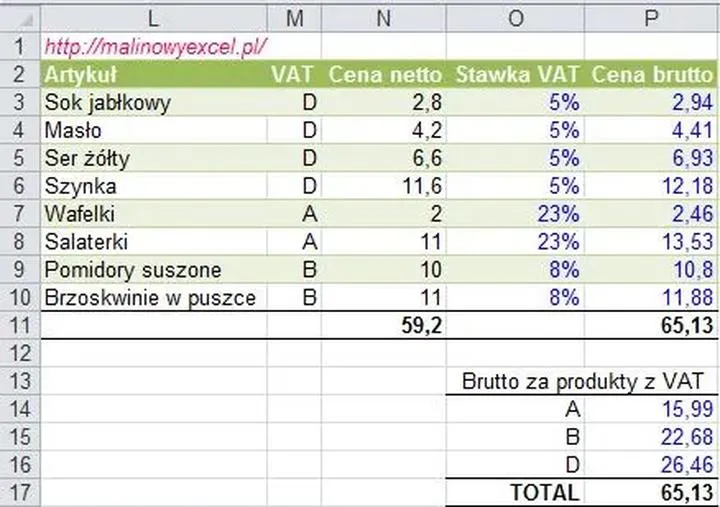
Excel to nie tylko nudne tabele i wykresy, ale także nadzwyczajne narzędzie obliczeniowe, które pozwala w zaledwie kilka sekund obliczyć wiele wartości, w tym wartość brutto. Aby dowiedzieć się, czym jest wartość brutto, należy zrozumieć, że stanowi ona sumę wartości netto oraz wszelkich dodatkowych kosztów, takich jak podatki. Zastanawiasz się, jak to wszystko działa? W pierwszej kolejności warto opanować znaczenie tych terminów oraz sposób ich wprowadzania do Excela, aby automatycznie uzyskać wyniki – to niemal jak magia, tylko w wersji biurowej.
- Excel ułatwia obliczenia wartości brutto, łącząc wartość netto z dodatkowymi kosztami, takimi jak VAT.
- Aby obliczyć wartość brutto, wystarczy użyć formuły: =NETTO * (1 + VAT).
- Wartość VAT należy dostosować do lokalnych przepisów, co wpływa na końcowy wynik obliczeń.
- Dokładność wprowadzanych danych jest kluczowa dla prawidłowych obliczeń.
- Typowe błędy to błędne obliczenia wartości brutto, pominięcie podatku oraz błędy formatowania komórek w Excelu.
- Warto znać i stosować podstawowe funkcje Excela, takie jak SUMA i ŚREDNIA, a także korzystać z wykresów i tabel przestawnych.
- Automatyzacja zadań w Excelu pozwala zaoszczędzić czas i zredukować błędy przy ręcznym wprowadzaniu danych.
Gdy już dysponujesz wartością netto, czyli kwotą, na którą nie nałożono jeszcze podatków, wystarczy poznać stawki VAT, aby przeprowadzić odpowiednie obliczenia. Możesz posłużyć się kluczową formułą, której potrzebujesz: =NETTO * (1 + VAT). Co więcej, wartość VAT można dostosować, w zależności od lokalnych przepisów – dla niektórych produktów wynosi ona 23%, podczas gdy dla innych może być znacznie niższa. Pamiętaj, aby dobrze skonfigurować swoje komórki, aby Excel wiedział, od czego ma zacząć swoje obliczenia! W tym momencie może nie ma zbyt wielu emocji, ale nie martw się, sytuacja szybko się zmieni!
Jak wprowadzić dane do Excela?
Dokładność to klucz do sukcesu w obliczeniach. Zanim zdecydujesz się na kliknięcie „enter”, upewnij się, że wszystkie wartości są dokładnie wprowadzone. Możesz w spokojnej atmosferze delektować się drożdżówką, jednocześnie myśląc o poprawności wartości netto. Nie zapomnij, że liczby „shiny” (czyli świecące) mogą wydawać się nudne, gdy brakuje im sensu – dlatego warto dodać komentarz lub notatkę odnoszącą się do konkretnej stawki VAT. Kto wie, być może kiedyś wrócisz do swojego dzieła i z uśmiechem na twarzy pomyślisz: „O, jak sprytnie to zrobiłem!”
Na koniec, gdy obliczenia dobiegną końca, a wartość brutto zostanie ujawniona, możesz pochwalić się swoimi umiejętnościami w Excelu. To prosta recepta na sukces w świecie finansów – wystarczy umiejętnie obsługiwać klawiaturę. Nic tylko siadać, działać i pokonywać Excelowe frustracje. Pamiętaj, że matematyka w Excelu, podobnie jak jedzenie pizzy, smakuje najlepiej, gdy możesz się nią dzielić z innymi. Zachęcaj znajomych do podziwiania Twojego talentu! Po zobaczeniu Twojego arkusza z pewnością będą zazdrościć!
Praktyczne przykłady obliczeń wartości brutto w różnych scenariuszach
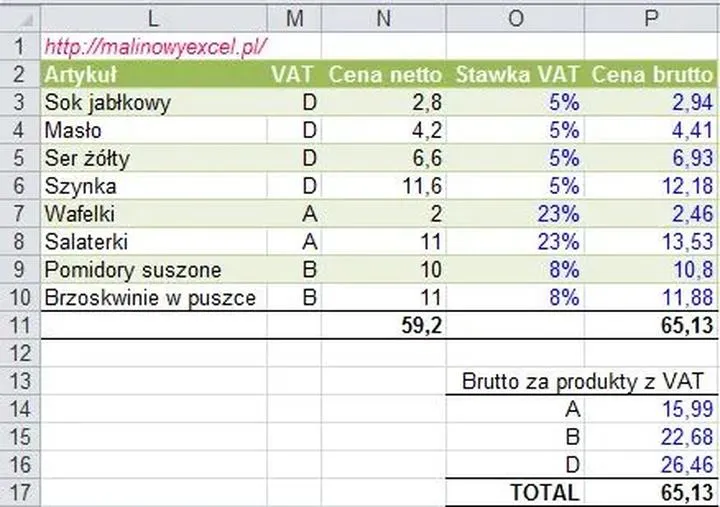
Kiedy rozmawiamy o obliczeniach wartości brutto, zazwyczaj mamy na myśli kwoty zawierające podatek VAT. Ale co dokładnie to oznacza w praktyce? Wyobraź sobie, że prowadzisz sklepik z kiszonymi ogórkami (bo czemu by nie?). Jeśli sprzedajesz słoik za 20 zł, a stawka VAT wynosi 23%, zanim poczujesz się jak milioner i zaczniesz rozważać zakup nowego kapelusika, musisz dodać do tej kwoty 23%! To naprawdę prosta matematyka: 20 zł * 1,23 = 24,60 zł. W rezultacie, twoje słoiki z ogórkami lądują w kasie, co oznacza, że czas na chwilę relaksu! Może wybierzesz wino ogórkowe zamiast kawy?
A co się stanie, jeśli ktoś złoży u ciebie duże zamówienie? Załóżmy, że postanawia kupić 10 słoików. Choć na pierwszy rzut oka wydaje się to niewielką kwotą, suma wynosi 200 zł. Jednak to nie koniec – trzeba doliczyć VAT! Przeliczenie więc wygląda tak: 200 zł * 1,23 = 246 zł. W takim momencie, zamiast traktować te ogórki jak proste kiszonki, możesz poczuć się jak prawdziwy mistrz finansów. Po zakończeniu transakcji natrafiasz na dylemat – gdzie schować wszystkie te pieniądze, aby nie kusić złodziei?
Jak obliczyć VAT w różnych branżach?
Pomówmy teraz o branży usługowej. Wyobraź sobie, że jesteś grafikiem komputerowym i za stworzenie logo pobierasz 500 zł. VAT znów wkracza w grę jako nieprzyjemny towarzysz. W tym przypadku przeliczenie na wartość brutto przebiega tak samo: 500 zł * 1,23 = 615 zł. Po dodaniu VAT do stworzonego dzieła, możesz z pełnym spokojem zainwestować w nową grafikę, która unowocześni twoje portfolio (czyli znowu pojawiają się ogórki, jeśli się uprzesz!).
Zróbmy zatem krok dalej – wyobraź sobie, że organizujesz imprezę firmową. Wynajmujesz katering, który pobiera 2000 zł. Po dodaniu VAT, cena rośnie: 2000 zł * 1,23 = 2460 zł. Kto mógłby się spodziewać, że delektując się jedzeniem, również będziesz musiał zmierzyć się z podatkami? Tak już niestety bywa w życiu – jedzenie zawsze kosztuje więcej, niż nam się wydaje, zwłaszcza po uwzględnieniu tej "niewielkiej" kwoty VAT. Dlatego zanim wybierzesz się do restauracji, podejdź do kalkulatora z takim samym humorem, z jakim podchodzisz do menu! Na zdrowie!
Poniżej znajdują się różne przykłady zastosowania VAT w różnych sytuacjach:
- Słoik kiszonych ogórków sprzedawany za 20 zł z VAT wynoszącym 23% kosztuje 24,60 zł.
- 10 słoików ogórków za 200 zł z VAT wynosi 246 zł.
- Usługa graficzna za 500 zł z VAT to 615 zł.
- Wynajem kateringu za 2000 zł z VAT wynosi 2460 zł.
Najczęstsze błędy przy obliczaniu wartości brutto w Excelu i jak ich unikać
Excel stanowi prawdziwy skarb dla każdego, kto kiedykolwiek musiał zająć się obliczeniami finansowymi. Jednakże, jak to często bywa, nie wszystko, co się świeci, to złoto! Gdy przystępujemy do obliczania wartości brutto, wiele osób popełnia istotne błędy. Na przykład, niektórzy przyjmują, że wystarczy pomnożyć kwotę netto przez 1.23, by otrzymać wartość brutto. Niestety, sytuacja staje się znacznie bardziej skomplikowana, gdy różne stawki VAT wchodzą do gry. W związku z tym, lepiej zachować czujność i zawsze upewnić się, że mamy przed sobą właściwy procent. Zbyt wiele osób przyjmuje za pewnik wartość „gdzieś tak 23%”. Niech Wszechświat ma nas w swojej opiece podczas takich chwil!
Zapominanie o dodaniu podatku do końcowej wartości to kolejny popularny błąd. Często zdarza się, że osoby pomijają ten drobny, acz niezwykle istotny detal, co prowadzi do nieprzyjemnych niespodzianek na koniec miesiąca. To porównywalne do pieczenia ciasta bez dodawania cukru – mimo wysiłków, efekty będą, delikatnie mówiąc, niezadowalające. Zawsze pamiętaj, aby uwzględnić wszystkie składniki – czyli zarówno wartość netto, jak i stawkę VAT!
Typowe pomyłki przy wprowadzaniu danych
Można również napotkać błąd związany z formatowaniem komórek, co dla wielu osób wydaje się czarną magią. Jeśli nie ustawisz odpowiedniego formatu komórki, Excel może zinterpretować dane, gdzie powinny znajdować się liczby, jako tekst. Gdy na przykład wpiszesz „100zł” zamiast „100” (rozumiesz, jak to bywa!), może to prowadzić do znacznego zamieszania podczas obliczeń. Bądź ostrożny, aby Excel nie pomyślał, że ta kwota to jakaś tajemnica – w końcu on nie jest wielbłądem, który odczyta twoje myśli!
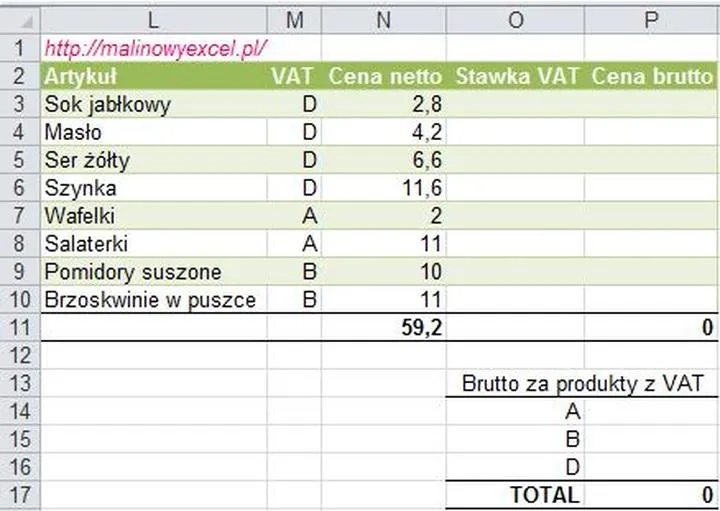
Na koniec, pamiętaj, że Excel nie działa jak wróżka, więc nie spodziewaj się, że sam znajdzie najkrótszą drogę do prawidłowej wartości brutto. Zachowaj czujność, dokładnie sprawdzaj każdy krok i nie obawiaj się podejmować wyzwania! Kiedy opanujesz sztukę obliczania brutto, Twoje arkusze kalkulacyjne zamienią się w małe dzieła sztuki, a Ty staniesz się władcą Excelu. Przynajmniej w swoim małym królestwie finansów! 😉
| Błąd | Opis | Jak uniknąć |
|---|---|---|
| Nieprawidłowe obliczenie wartości brutto | Pomnożenie kwoty netto przez 1.23 bez uwzględnienia odpowiedniej stawki VAT. | Sprawdzenie aktualnej stawki VAT przed dokonaniem obliczeń. |
| Pominięcie podatku | Zaniedbanie dodania podatku do końcowej wartości, co prowadzi do błędnych wyników. | Upewnienie się, że zarówno wartość netto, jak i stawka VAT są uwzględnione. |
| Błąd formatowania | Wprowadzenie wartości jako tekst (np. „100zł” zamiast „100”), co powoduje błędne interpretacje przez Excela. | Poprawne formatowanie komórek, by Excel mógł poprawnie odczytać wprowadzone liczby. |
Poradnik krok po kroku: od podstaw do zaawansowanych technik w Excelu
Excel to narzędzie, które na początku może wydawać się magiczne, pełne liczb działających jak czarodzieje i komórek skrywających różne tajemnice. Jeżeli dopiero zaczynasz swoją przygodę z tym arkuszem kalkulacyjnym, nie martw się! Wprowadzimy cię w jego sekrety krok po kroku. Na początek naucz się otwierać program, co może być zaskakująco trudne, oraz wprowadzać dane. Pamiętaj, że klawisz "Enter" stanie się twoim najlepszym przyjacielem, a myszka, choć użyteczna, może przysporzyć ci wielu nerwów, gdy postanowisz zaznaczyć więcej niż jedną komórkę naraz!
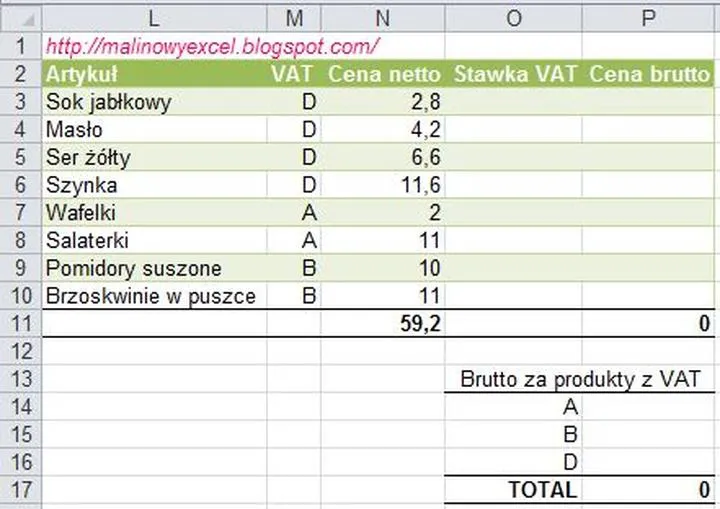
Po opanowaniu podstawowych umiejętności możesz zacząć stawiać sobie pierwsze małe wyzwania! Rozpocznij od korzystania z prostych formuł, które umożliwią dodawanie, odejmowanie, mnożenie oraz dzielenie. Przekonasz się, że nawet najprostsze obliczenia zaczną wyglądać na bardziej zaawansowane, gdy wykorzystasz takie magiczne znaczki jak "=", "," czy "+". Gdy twoje umiejętności analityczne zaczynają rosnąć, na pewno skusisz się na bardziej skomplikowane funkcje, takie jak "SUMA", "ŚREDNIA" czy "JEŻELI". Wkrótce dostrzeżesz, że Excel oferuje o wiele więcej, co sprawi, że staniesz się prawdziwym guru arkuszy kalkulacyjnych!
Przejdź na wyższy poziom z Excelem!
Gdy już opanujesz podstawowe funkcje, czas na prawdziwe czary - wykresy oraz tabele przestawne! Wyobraź sobie, jak te nudne dane transformują się w piękne, kolorowe wykresy. Wiesz, że potrafisz wizualizować swoje liczby? Tak, to możliwe! Co więcej, tabela przestawna stanie się twoją tajną bronią, która ułatwi ci sztukę analizy danych wszelakich. Jeśli kiedykolwiek twój szef poprosi cię o analizę wyników miesięcznych, będziesz przygotowany na spektakularne przedstawienie!
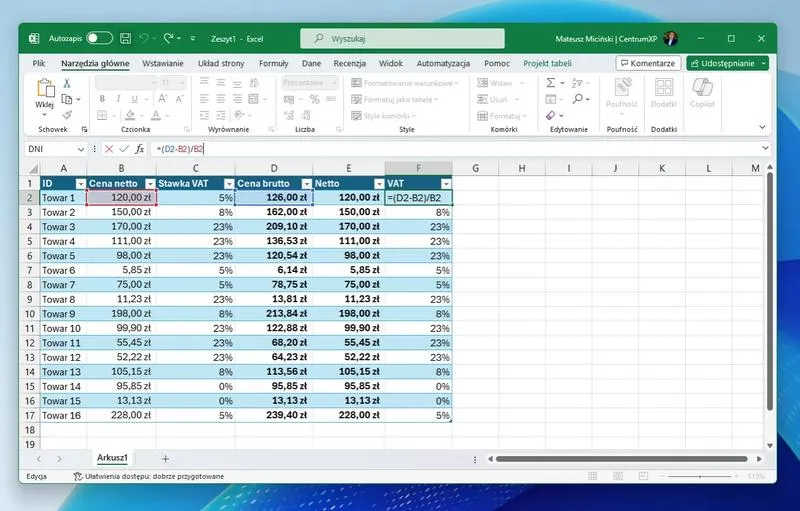
Oto kilka kluczowych narzędzi i funkcji, które warto poznać, aby efektywnie korzystać z Excela:
- Funkcja "SUMA" - dodawanie wartości z wybranych komórek.
- Funkcja "ŚREDNIA" - obliczanie średniej wartości z zestawu danych.
- Funkcja "JEŻELI" - umożliwia tworzenie warunkowych obliczeń.
- Wykresy - wizualizacja danych w atrakcyjny sposób.
- Tabele przestawne - ułatwiają analizę i przetwarzanie danych z różnych perspektyw.
Na zakończenie warto podkreślić, jak ważna jest automatyzacja - to prawdziwa magia! Funkcje, makra, a może nawet prosty VBA? Korzystanie z automatyzacji pomoże ci uniknąć długiego spędzania czasu na ręcznym wpisywaniu danych. Odkryj, jak w prosty sposób zautomatyzować powtarzające się zadania i zyskać cenny czas na relaks (a może na naukę kolejnych technicznych smaczków?). Dzięki tym wszystkim krokom oraz odrobinie humoru staniesz się nie tylko biegłym w Excelu, ale także prawdziwym czarodziejem danych!
Pytania i odpowiedzi
Co to jest wartość brutto i jak ją oblicza się w Excelu?
Wartość brutto to suma wartości netto oraz wszelkich dodatkowych kosztów, takich jak podatki. Aby ją obliczyć w Excelu, można użyć formuły =NETTO * (1 + VAT), gdzie VAT to stawka podatku.
Jakie są najczęstsze błędy przy obliczaniu wartości brutto w Excelu?
Najczęstsze błędy to nieprawidłowe obliczenie wartości brutto poprzez pomnożenie kwoty netto przez 1.23 bez uwzględnienia aktualnej stawki VAT, a także pomijanie podatku w końcowej wartości. Warto również zwrócić uwagę na poprawne formatowanie komórek, aby Excel mógł prawidłowo interpretować wprowadzone dane.
Jak skonfigurować komórki w Excelu do obliczeń wartości brutto?
Aby skonfigurować komórki w Excelu do obliczeń wartości brutto, należy upewnić się, że wartości netto oraz stawka VAT są dokładnie wprowadzone. Dobrze jest także dodać komentarze lub notatki do komórek, aby ułatwić sobie przyszłe odniesienia do tych wartości.
Jakie są praktyczne przykłady obliczeń wartości brutto w różnych sytuacjach?
Przykładowo, słoik kiszonych ogórków sprzedawany za 20 zł z VAT 23% kosztuje 24,60 zł. W przypadku wynajmu kateringu za 2000 zł, dodając VAT, całkowity koszt wynosi 2460 zł.
Co zrobić, aby uniknąć pomyłek przy wprowadzaniu danych do Excela?
Aby uniknąć pomyłek, ważne jest poprawne formatowanie komórek oraz upewnienie się, że wartości są wprowadzane jako liczby, a nie jako tekst. Zamiast wpisywać „100zł”, powinno się wpisać „100”, aby Excel prawidłowo zinterpretował dane.