
Witaj w fascynującym świecie Excela, gdzie komórki łączą się jak dawni przyjaciele na spotkaniu po latach! Łączenie komórków w Excelu to prosty, lecz niezwykle przydatny trik, który znacząco ułatwi codzienną pracę. Przede wszystkim warto zrozumieć, dlaczego łączymy komórki. Wyobraź sobie, że masz listę imion w jednej kolumnie i odpowiadające im nazwiska w drugiej. Chcesz, aby pełne nazwiska pojawiły się na Twoim arkuszu w zestawieniu. I tutaj wkracza magia łączenia! Bez konieczności kopiowania i wklejania, możesz to zrobić w mgnieniu oka!

Zdecydowanie najprostszą metodą łączenia komórek stanie się użycie funkcji ZŁĄCZ.TEKSTY. To niemal jak zaproszenie do tańca dla wielu komórek w Excelu! Wystarczy, że wprowadzisz formułę =ZŁĄCZ.TEKSTY(A1; B1; C1), a magicznie połączysz teksty z komórek A1, B1 i C1. Pamiętaj jednak, że jeśli pragniesz być bardziej nowoczesny, możesz spróbować zastosować operator „&”. To inteligentny skrót dla tych, którzy chcą zaoszczędzić parę kliknięć. W takim przypadku napisz =A1&B1&C1, a Twoje komórki połączą się niczym najbliżsi przyjaciele uwiecznieni na wspólnym selfie.
Jak łączyć teksty w bardziej złożony sposób?
Gdy masz do połączenia sporą ilość danych, Excel zaskoczy Cię kolejną niespodzianką. Funkcja ZŁĄCZ.TEKST w nowej odsłonie pozwala na wybór wielu komórek jednocześnie – wystarczy wpisać =ZŁĄCZ.TEKST(D1:F1), a Twój wynik pojawi się w zaledwie sekundę! Co więcej, funkcja POŁĄCZ.TEKSTY umożliwia wstawienie znaków ograniczających, takich jak przecinki czy średniki. To przydatne rozwiązanie, gdy chcemy połączyć listę adresów email. Mniej stresu, a więcej radości!
Na koniec pamiętaj, że nie tylko komórki tekstowe da się łączyć. Z powodzeniem zastosujesz te same zasady do łączenia liczb, zgodnie z własnymi potrzebami. Jeśli pragniesz, aby wynik był traktowany jako liczba, a nie tekst, wykorzystaj funkcję WARTOŚĆ jako doskonałego pomocnika. Excel szczególnie ceni takie tajemnicze kodowanie! Podsumowując: łącząc komórki, zyskujesz na przejrzystości i wygodzie. Twoje dane nabiorą życia, tworząc harmonijną całość. Kto by pomyślał, że osiągnięcie tego wszystkiego może być tak szybkie i proste? Excel to prawdziwa magia!
Zaawansowane techniki scalania komórek: Optymalizacja pracy z danymi w arkuszu kalkulacyjnym
Zaawansowane techniki scalania komórek w Excelu przypominają tajemnice najlepszych kucharzy – odkrywanie ich to jedno, jednak pełne wykorzystanie wymaga odpowiednich umiejętności! Scalanie komórek stanowi sztukę łączenia danych w estetyczny i funkcjonalny sposób. Dzięki temu nasz arkusz kalkulacyjny może przyjąć formę profesjonalnego dokumentu. Wyobraź sobie, że posiadasz mnóstwo informacji o klientach: imiona w jednej kolumnie, nazwiska w drugiej. Kiedy pragniesz stworzyć pełne imię i nazwisko, zamiast marnować czas na kopiowanie i wklejanie, zdecydowanie warto skorzystać z przydatnych funkcji. Z pomocą funkcji ZŁĄCZ.TEKSTY lub nowocześniejszej ZŁĄCZ.TEKST szybko osiągniesz zamierzony efekt, a także możesz wykorzystać operator „&” – prosty, lecz genialny sposób na połączenie tekstów.
Nie zapominajmy również o funkcji POŁĄCZ.TEKSTY, która naprawdę potrafi czynić cuda, gdy zachodzi konieczność wstawienia znaków oddzielających między połączonymi danymi. Wyobraź sobie, że łączysz sto adresów e-mail i chcesz, aby były one rozdzielane przecinkami z przestrzenią – ta funkcja zadba o to za Ciebie! Dzięki niej Twój inbox przestanie być chaotyczną plątaniną, a stanie się zorganizowaną i elegancką listą odbiorców. W Excelu nie musisz być artystą, aby znaleźć sposoby na estetyczne przedstawienie danych; wystarczy kilka sprytnych sztuczek!
Jak zautomatyzować proces scalania?
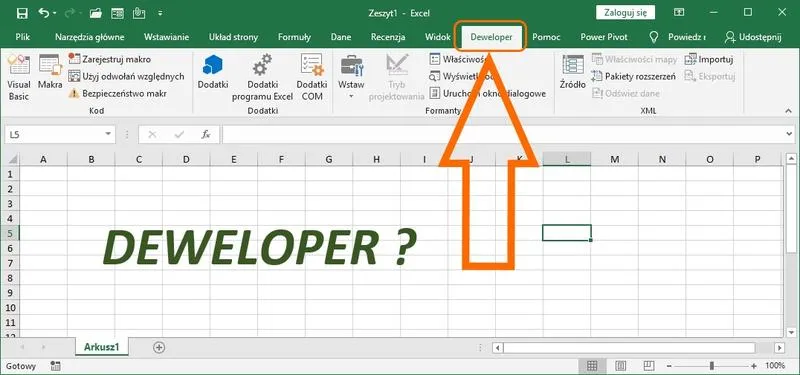
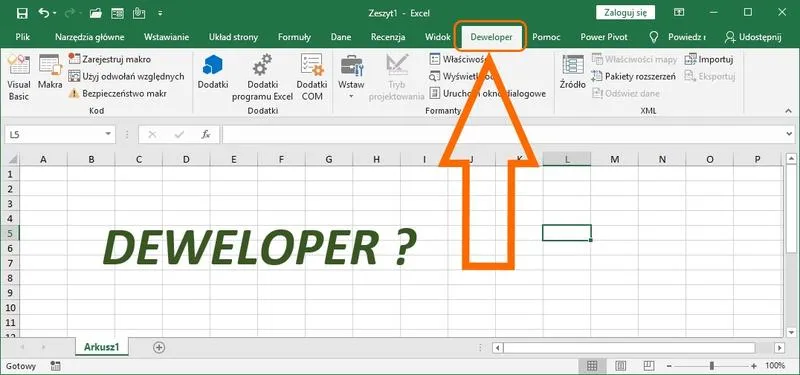
Przypominasz sobie czasy, gdy musiałeś poświęcać cenną godzinę na scalanie dziesiątek komórek? Na szczęście, w Excelu zrobisz to szybciej niż kiedykolwiek! Kiedy masz do czynienia z dużymi danymi, makra w VBA potrafią zdziałać cuda. Po dodaniu odpowiedniego kodu wystarczy zaznaczyć pożądane komórki, wcisnąć kilka przycisków i gotowe! To jak odpalenie rakiety w kosmos – mniej skomplikowane, a jednocześnie bardziej efektywne! Oczywiście, jak to w życiu bywa, nie z każdego rozwiązania można korzystać wszędzie – czasami proste formuły będą wystarczające, ale dla bardziej zaawansowanych użytkowników nic nie zastąpi mocy makr.
- Makra w VBA umożliwiają automatyzację procesów w Excelu.
- Po dodaniu kodu można szybko scalać wybrane komórki.
- Makra są idealne dla dużych zbiorów danych.
Scalanie komórek to nie tylko kwestia estetyki, ale także funkcjonalności. Pamiętaj jednak, że po scaleniu treść pozostaje jedynie w lewej górnej komórce, co sprawia, że jej „nowi koledzy” schodzą na drugi plan. W związku z tym, przed przystąpieniem do scalania upewnij się, że wszystkie ważne dane znajdują się w odpowiednich miejscach. Możesz przygotować dokument do prezentacji w łatwy sposób, a Excel z pewnością zadba o to, abyś nie musiał biegać po biurze z kalkulatorem. Szybka analiza, łatwe porównania, a przede wszystkim styl! Excel to narzędzie, które umożliwia nam osiągnięcie wyżyn kreatywności, więc baw się danymi jak profesjonalista!
Łączenie tekstu w Excelu: 5 metod, które uproszczą Twoją analizę danych
Łączenie tekstu w Excelu to istotny temat, który każdy użytkownik korzystający z tego programu powinien dobrze poznać. Jeżeli kiedykolwiek próbowałeś skleić imię z nazwiskiem albo z przerażeniem spoglądałeś na listę maili do połączenia w jeden tekst, to doskonale wiesz, że używanie Excela do łączenia danych może okazać się kluczowym krokiem w analizie. Dlatego teraz przedstawiam pięć metod, które znacząco uproszczą Twoje życie i uczynią analizy znacznie bardziej zrozumiałymi.
Funkcja ZŁĄCZ.TEKSTY - początki bez zbędnych stresów

Na początek omówmy fundamentalną funkcję ZŁĄCZ.TEKSTY. Ta mała pomocnica umożliwia łączenie zawartości kilku komórek w jeden tekst. Choć może wydawać się to proste, to jeden z najłatwiejszych sposobów na szybkie rozwiązanie problemu z małymi kawałkami tekstu krążącymi po Twoim arkuszu. Pamiętaj, wystarczy, że wpiszesz formułę z argumentami, czyli komórkami, które chcesz połączyć. Wygląda to tak: =ZŁĄCZ.TEKSTY(A1;B1;C1). Proste, prawda? Tylko nie zaznaczaj wielu komórek naraz, bo Excel może się dusić od nadmiaru!
Operator & - szybki sposób na efektywność
Następnie, warto zwrócić uwagę na ciekawą opcję, jaką stanowi użycie znaku „&”. Choć wygląda to trochę jak magia, działa w podobny sposób do wcześniej omawianej funkcji. Możesz uprościć długą formułę, stosując prosty operator, pisząc na przykład =A1&B1&C1. To nieco tak, jak z suplementami diety – skomplikowane rozwiązania zamieniamy na szybkie i efektywne kawałki, które działają natychmiast! Dzięki znakowi & łączenie różnych danych staje się niezwykle łatwe.
Jeśli jednak napotykasz na wiele komórek do połączenia, Excel zamienia się w prawdziwe laboratorium kreatywności. Nowe funkcje, takie jak ZŁĄCZ.TEKST, umożliwiają łączenie wielu komórek w jednym ruchu! Nie musisz tworzyć skomplikowanych formuł, co pozwoli Ci zaoszczędzić czas i uniknąć żmudnych kliknięć. Wystarczy, że jednym ruchem zaznaczysz zakres komórek, a Excel automatycznie zintegruje je w jeden estetyczny tekst.
Podsumowując, Excel obfituje w możliwości, które niemalże zachęcają do śmiechu! Czy wiesz, że wyrazy w formułach można łączyć na mnóstwo sposobów? Od stosowania znaków po wstawianie tekstu w bardziej złożone formuły. Na przykład, możesz korzystać z funkcji do zliczania lub sortowania, a umiejętność łączenia tekstów z pewnością wzmocni Twoje analizy, nadając im większą moc i wartość. Więc bierz się do pracy i przetestuj, co te wszystkie metody mają do zaoferowania! W świecie Excela nudne chwile niewątpliwie nie istnieją!
Rozwiązywanie problemów z scalaniem komórek: Najczęstsze błędy i jak ich unikać
Scalanie komórek w Excelu to czynność, którą w końcu większość z nas wykonuje w swoim życiu. Jednak przy tym pełno pułapek i nieporozumień, które mogą wywołać ból głowy! Wyobraź sobie, że pragniesz połączyć imię i nazwisko, a kończysz z chaotycznym zbiorem niezrozumiałych danych. Dzieje się tak, gdy zapominasz, że podczas scalania tracisz wszystko, oprócz zawartości lewą górną komórkę. Osoba, która nie pamięta tej zasady, zasługuje na miano mistrza chaosu!
Warto pamiętać, że najczęstsze błędy przy scalaniu komórek występują z ignorowania tego, co dzieje się z danymi. Zanim zdecydujesz się na scalenie, upewnij się, że zachowujesz dane, które są dla ciebie najważniejsze. Ponadto, nie zapominaj również o formatowaniu! Scalając komórki, możesz przypadkowo utracić swoje kolory i style. Excel nie jest jak twój ulubiony krawiec, więc nie zapyta, co chcesz zatrzymać – po prostu wykona zadanie! Dlatego nasza rada brzmi: przygotuj sobie kawałek kartki i zapisz to, co jest ważne, zanim podejmiesz decyzję o scalaniu.
Jakie są alternatywy dla scalania?
Na szczęście nie musisz sięgać po nożyczki, aby poradzić sobie z tym problemem! Excel oferuje różnorodne funkcje, które umożliwiają łączenie tekstów bez konieczności scalania komórek. Na przykład, możesz użyć formuły ZŁĄCZ.TEKSTY (w nowszej wersji ZŁĄCZ.TEKST). Dzięki temu masz możliwość ŁĄCZENIA większej liczby komórek w jeden tekst, bez obawy, że coś stracisz. Mówiąc prościej, funkcje przypominają superbohaterów – zawsze mogą cię uratować w trudnych sytuacjach i umożliwią cieszenie się porządkiem w danych.
Oto niektóre z funkcji i operatorów, które możesz wykorzystać jako alternatywy dla scalania:
- Formuła ZŁĄCZ.TEKSTY (lub ZŁĄCZ.TEKST w nowszych wersjach)
- Operator „&” do łączenia tekstu szybciej
- Opcja "scal i wyśrodkuj" (używaj ostrożnie)
Jednak nie daj się ponieść wirze formularzy! W Excelu możesz również zastosować operatory, takie jak „&”, do szybkiego łączenia rekordów. Co więcej, jeśli zdecydujesz się na scalanie, użyj opcji "scal i wyśrodkuj" jedynie wtedy, gdy naprawdę chcesz zdobyć tytuł Mistrza Estetyki. W przeciwnym razie, pozwól funkcjom stać się twoimi przyjaciółmi, a Excel stanie się miejscem pełnym harmonii i porządku, zamiast biurem przepełnionym chaosem!
| Błąd | Opis | Jak unikać |
|---|---|---|
| Utrata danych | Scalając komórki, tracisz wszystko, oprócz zawartości lewą górną komórkę. | Zapisz ważne dane przed scalaniem. |
| Ignorowanie formatowania | Scalanie może prowadzić do utraty kolorów i stylów formatowania. | Przed scalaniem sprawdź, jakie formaty chcesz zachować. |
| Nieprzemyślane decyzje | Bez przygotowania możesz zakończyć z chaotycznym zbiorem danych. | Przygotuj sobie kawałek kartki i zapisz rzeczy, które są dla ciebie ważne. |
Czy wiesz, że scalanie komórek w Excelu może zniekształcić nie tylko dane, ale także formuły? Dlatego przed każdą operacją scalania warto sprawdzić, które z komórek zawierają formuły, aby uniknąć nieporozumień i błędów w obliczeniach!
Źródła:
- https://imperiumszkoleniowe.pl/laczenie-tekstow-w-excelu-5-sposobow-2/
- https://calculatic.pl/poradnik/laczenie-tekstow-w-excelu/
- https://www.profesja-szkolenia.pl/blog/laczenie-komorek-znakiem-srednika-przecinka-kropki-itp/
- https://support.microsoft.com/pl-pl/office/scalanie-i-rozdzielanie-kom%C3%B3rek-w-programie-excel-5cbd15d5-9375-4540-907f-c673a93fcedf