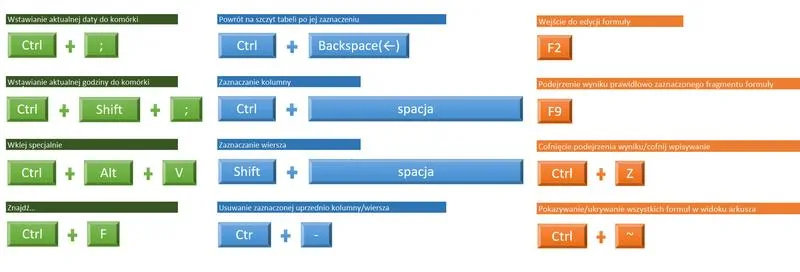

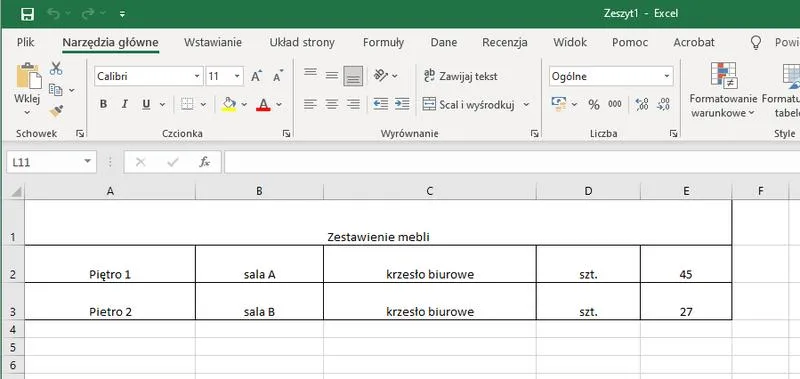
Excel to magiczny świat, w którym liczby i dane zamieniają się w uporządkowane tabeli, co znacząco ułatwia ich analizowanie, znacznie bardziej niż szukanie pary skarpetek w pralce! Tworzenie tabeli w Excelu przypomina bułkę z masłem. Wystarczy, że klikniesz w dowolne miejsce w zestawie danych, a następnie przejdziesz do zakładki "Wstawianie", gdzie, niczym niewidzialny czarodziej, wybierzesz "Tabela". Możesz też skorzystać z wygodnego skrótu klawiszowego Ctrl + T. To już wszystko! Excel z łatwością zaznaczy wszystkie potrzebne komórki, a Ty otrzymasz tabelę, która wygląda jak milion dolarów.
- Excel ułatwia tworzenie tabeli poprzez prostą navigację i szybkie korzystanie z opcji "Tabela".
- Sortowanie i filtrowanie danych pomagają w organizacji i analizie informacji.
- Możliwość nadawania nazw tabelom poprawia ich prezentację i zrozumiałość.
- Zaawansowane techniki formatowania, takie jak kolory i style, zwiększają atrakcyjność wizualną tabel.
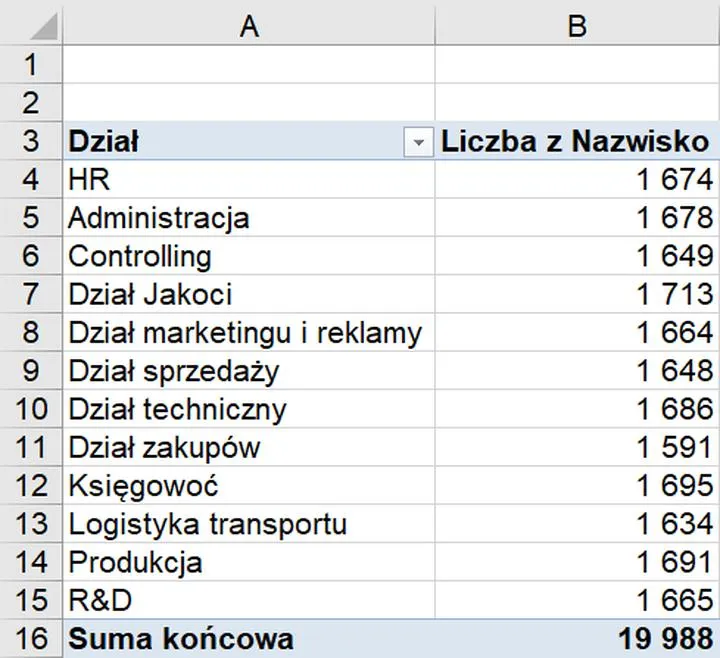
- Tabele przestawne umożliwiają łatwe podsumowywanie skomplikowanych danych.
- Regularne sprawdzanie nagłówków i zakresów danych zapobiega problemom z organizacją.
- Excel automatycznie aktualizuje dane, co zwiększa dokładność analiz.
Gdy tylko ukończysz swoje dzieło, rozpoczyna się prawdziwa zabawa z jego funkcjami! Na przykład, sortowanie danych staje się prawdziwym eldorado. Klikając strzałkę przy nagłówku kolumny, masz możliwość wybrania, w jaki sposób chcesz uporządkować swoje informacje. Czy marzysz o posortowaniu ulubionych piosenek według liczby odtworzeń? Żaden problem! Możesz też dodać nowe wiersze czy kolumny w mgnieniu oka - wystarczy, że zaczniesz pisać obok tabeli, a Excel uczyni Twoje życzenie rzeczywistością. W końcu kto nie chciałby mieć tabeli, która rośnie razem z jego pomysłami?
Kluczowe funkcje, które musisz znać
Przechodzimy teraz do ciekawostek i "cudów" związanych z Excelem. Czy wiesz, że w Excelu możesz nadać nazwy swoim tabelom? Dzięki temu zapomnisz o niewdzięcznej nazwie "Tabela1". Nazwijmy ją na przykład "Moje Mega Danych", aby wyglądało to bardziej profesjonalnie! A mówiąc o profesjonalizmie, pamiętaj, żeby zaznaczyć opcję nagłówków podczas tworzenia tabeli. W przeciwnym razie Excel może przydzielić Ci domyślne "Kolumna1", "Kolumna2", a nawet najbardziej odważni analitycy danych mogą się tego wstydzić.
Na koniec nie zapominajmy o filtrach – to prawdziwa potęga w Excelu! Umożliwiają one najpierw przefiltrowanie danych, a później zaprezentowanie ich bliskim jak na tacy. A jeśli poczujesz, że Twoje dane są tak skomplikowane jak instrukcja obsługi nowego sprzętu AGD, zawsze masz możliwość skorzystania z zaawansowanych tabel przestawnych. Te, jak królowa i król Excelowego królestwa, potrafią podsumowywać dane w rozmaitych układach. Dlatego śmiało twórz, eksperymentuj i niech Excel będzie z Tobą!
Zaawansowane techniki formatowania tabel: Od kolorów do stylów
Tabele w Excelu stanowią prawdziwy skarb w organizacji danych. Dzięki kilku prostym sztuczkom możesz zamienić nudne kolumny i wiersze w kolorowe, zorganizowane cuda! Proces tworzenia tabeli okazuje się bajecznie prosty: wystarczy kliknąć w obszarze danych, wybrać opcję "Tabela" i voila! Excel automatycznie dobierze to, co powinno znaleźć się w środku. A jeśli dodasz do tego filtry oraz sortowanie, zyskasz tytuł króla organizacji danych.
Nie ograniczaj się jednak wyłącznie do podstaw! Możesz również wprowadzić magiczne kolory oraz style. To tak, jakbyś malował własny obrazek, wykorzystując paletę Excela zamiast farb! Dostosuj barwy, aby wyróżnić istotne informacje lub po prostu poprawić sobie humor podczas pracy. Pamiętaj jednak, aby postawić na kolorystykę, która nie wywoła bólu głowy u odbiorców – kluczowa zasada to umiar, ponieważ krzykliwe kolory mogą przypominać bardziej karnawał niż profesjonalny dokument.
Jak dodać styl i elegancję do tabeli?
W tym miejscu pojawia się magiczna magia stylów tabeli! Excel proponuje całą gamę szablonów, które sprawią, że Twoja tabela zyska elegancki i spójny wygląd. Wystarczy, że klikniesz na wybór stylu tabeli, a reszta samoistnie się zrealizuje – jak w bajce! Możesz również dostosować nagłówki, by stały się bardziej chwytliwe i przyciągały wzrok. Zamiast pospolitych "Kolumna 1" oraz "Kolumna 2", postaw na kreatywność – niech Twoje nagłówki same opowiadają historię.
Dobrze zaprojektowana tabela nie tylko prezentuje dane, lecz także ułatwia ich analizę. Dzięki bardziej zaawansowanym technikom formatowania zyskasz wrażenie profesjonalisty, nawet jeśli dopiero odkrywasz tajniki Excela! Jeżeli pragniesz, aby Twoje dane wyróżniały się oraz prezentowały jak dzieło sztuki, chwyć za arkusz kalkulacyjny i daj ponieść się wyobraźni. Świat tabel otwiera przed Tobą wiele możliwości, więc śmiało eksperymentuj!
A oto kilka istotnych informacji na temat stylów i formatowania tabel w Excelu:
- Eksperymentuj z różnymi stylami tabel, aby znaleźć ten, który najlepiej pasuje do Twojego projektu.
- Dostosuj kolory i czcionki, aby wyróżnić kluczowe dane.
- Wykorzystaj filtry i sortowanie, aby ułatwić analizę danych.
- Twórz kreatywne nagłówki, które będą przyciągały uwagę odbiorców.
Wykorzystanie tabel w analizie danych: Jak ułatwić sobie pracę
Tabele w Excelu przypominają porządek w kuchni — bez nich łatwo wprowadzić bałagan, co sprawia, że praca staje się chaotyczna i niebezpieczna. Jeśli pragniesz lepszej organizacji i większej przejrzystości danych, zacznij traktować je jak domowy skarb, który chcesz pokazać światu, na przykład przez Instagram. Tworzenie tabeli to prosta sprawa: wystarczy kliknąć na komórkę, wybrać „Tabela” z zakładki Wstawianie i voilà – twoje dane stają się gotowe do działania. Jeśli napotykasz trudności, pamiętaj – to nie czary, to Excel!
To jednak nie koniec możliwości! Tabele posiadają magiczną moc sortowania danych. Gdy potrzebujesz znaleźć najlepszy wynik w historii, nie musisz przeszukiwać dokumentów jak detektyw z lat osiemdziesiątych – wystarczy kliknąć strzałkę przy nagłówku kolumny i wybrać metodę sortowania. Proste, prawda? A gdy dodasz możliwość filtrowania danych, twój arkusz zamieni się w wykwintną restaurację, w której zamawiasz dokładnie to, co chcesz, a nie to, co akurat znajduje się na stole.
Jak tabele ułatwiają życie analityka?
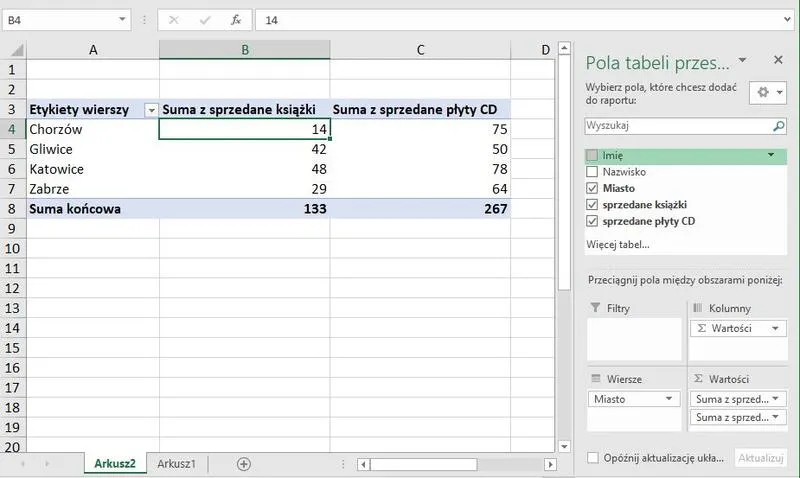
Tabele nie tylko organizują dane, ale także umożliwiają wykonywanie szerokiego zakresu obliczeń! Gdy już zbierzesz wszystko w jednym miejscu, możesz skorzystać z funkcji Excel, aby podliczyć, zsumować czy nawet obliczyć średnią. Na przykład stwórz tabelę z wynikami sprzedaży i błyskawicznie dowiedz się, kto zasłużył na tytuł „Handlowca Roku”. Wykorzystując tabelę przestawną, zorganizujesz nawet najbardziej skomplikowane dane, aby dostrzec w nich ukryte wzorce. Dzięki tym narzędziom szybciej zrozumiesz, co dzieje się w twoim biznesie — jakbyś miał osobistego doradcę finansowego w Excelu!
Na zakończenie pamiętaj, że korzystanie z tabel to nie tylko oszczędność czasu, ale również redukcja ryzyka popełnienia błędów. Wszyscy pragnemy być jak Sherlock Holmes, ale wolimy unikać zbędnych komplikacji. Dlatego następnym razem, gdy staniesz w obliczu dużej ilości danych, pomyśl o tabelach. Przekształcą one twoje cyfry w coś zrozumiałego, przejrzystego i gotowego do działania. A kto wie, być może zyskasz nawet dodatkowy czas na filiżankę kawy zamiast martwienia się o liczby!
| Korzyść | Opis |
|---|---|
| Organizacja danych | Bez tabel łatwo wprowadzić bałagan w analizie danych, co czyni pracę chaotyczną. |
| Sortowanie danych | Możliwość łatwego sortowania wyników z użyciem strzałki przy nagłówku kolumny. |
| Filtrowanie danych | Umożliwia wybranie dokładnych danych, bez konieczności przeszukiwania wszystkich informacji. |
| Obliczenia | Umożliwiają szybkie obliczanie sum, średnich oraz innych wartości z danych. |
| Tabele przestawne | Pomagają w organizacji skomplikowanych danych i dostrzeganiu wzorców. |
| Redukcja ryzyka błędów | Korzystanie z tabel pozwala na uniknięcie błędów i pochłaniania zbędnego czasu. |
Czy wiesz, że korzystając z tabel w Excelu, możesz zautomatyzować aktualizację danych? Gdy dodasz nowe informacje do swojej tabeli, wszelkie formuły i podsumowania będą automatycznie się aktualizować, co pozwoli zaoszczędzić czas i zapewni większą dokładność w analizach.
Najczęstsze problemy przy tworzeniu tabel i jak je rozwiązywać
Tworzenie tabel w Excelu przypomina pieczenie ciasta. Kiedy dodasz zbyt mało składników, ciasto wyjdzie suche, natomiast zbyt duża ilość cukru zamieni je w prawdziwego słodkiego potwora. Na początku może wydawać się, że wszystko jest proste jak wciśnięcie guzika, lecz można napotkać wiele problemów. Najczęstsze kłopoty zaczynają się od braku nagłówków, co zamienia dane w totalny chaos. Kto chciałby przeglądać kolumny o nazwach "Kolumna1" i "Kolumna2"? Cóż, poza artystami twórczości abstrakcyjnej nikt!
Również proces dodawania danych może sprawiać trudności. Wydaje się, że wszystko działa bez zarzutu – zaczynasz wpisywać dane w komórki, a Excel sam dodaje nowe wiersze i kolumny. Jednak co zrobić, gdy nagle odkryjesz, że twoje ambitne plany dotyczące tabeli wcale nie odpowiadają jej aktualnej konstrukcji? W tej chwili z pomocą przychodzi narzędzie do sortowania. Z jednej strony przypomina czarodzieja, a z drugiej, niczym złośliwy satyr, wprowadza zamieszanie. Bez zastosowania odpowiednich filtrów oraz sortowania twoje dane mogą przypominać bałagan w lodówce po świętach.
Jak radzić sobie z najczęstszymi problemami?
Mimo że problemy z tabelami w Excelu mogą niemalże zamienić cię w postać z horroru, istnieje na to skuteczne lekarstwo! Pierwszym krokiem do rozwiązania kłopotów z nagłówkami polega na zaznaczeniu opcji "Moja tabela ma nagłówki" – to jak zabezpieczenie na przyszłość. Pamiętaj, by zawsze dokładnie sprawdzić swój zakres danych przed kliknięciem "OK". Dobrze ustawione nagłówki nie tylko ułatwiają poruszanie się po tabeli, ale również sprawiają, że twoje dane prezentują się profesjonalnie. Kto nie lubi, gdy coś ładnie wygląda?
Oto kilka wskazówek dotyczących efektywnego zarządzania danymi w Excelu:
- Ustaw nagłówki, aby ułatwić organizację danych.
- Regularnie sprawdzaj zakres danych przed dokonaniem zmian.
- Używaj filtrów, aby szybko odnaleźć potrzebne informacje.
- Nie bój się modyfikować tabeli, aby lepiej pasowała do twoich potrzeb.
Na koniec, jeśli chińska wróżba zaczyna sygnalizować błędy w twojej tabeli, nie popadaj w panikę. W każdej chwili masz możliwość wrócenia do komórek, dodania nowych lub usunięcia tych, które ci przeszkadzają. Excel nie oznacza skazania na wieczność, ale raczej oferuje dynamikę! Dlatego śmiało baw się swoimi danymi, sortuj je najlepiej, jak potrafisz, a nawet najtrudniejsza tabela stanie się prosta jak bułka z masłem. A przynajmniej uda ci się uniknąć wielu błędów, które czyhają na użytkowników!
Źródła:
- https://www.projektgamma.pl/strefa-wiedzy/excel-poradnik/tworzenie-tabeli/
- https://support.microsoft.com/pl-pl/office/tworzenie-i-formatowanie-tabel-e81aa349-b006-4f8a-9806-5af9df0ac664
- https://pl.wps.com/excel-articles/how-to-create-an-excel-data-table/
Pytania i odpowiedzi
Jakie są podstawowe kroki do utworzenia tabeli w Excelu?
Aby utworzyć tabelę w Excelu, wystarczy kliknąć w dowolne miejsce w zestawie danych, a następnie przejść do zakładki "Wstawianie" i wybrać "Tabela". Możesz również użyć skrótu klawiszowego Ctrl + T. Excel automatycznie zaznaczy wszystkie potrzebne komórki i utworzy tabelę.
Jakie korzyści płyną z korzystania z tabel w Excelu?
Tabele w Excelu pomagają w organizacji danych, co umożliwia łatwiejszą analizę i uniknięcie chaosu. Dodatkowo oferują funkcje sortowania i filtrowania, które upraszczają dostęp do potrzebnych informacji. Dzięki temu praca staje się bardziej efektywna i zorganizowana.
W jaki sposób można dostosować wygląd tabeli w Excelu?
Możesz dostosować wygląd tabeli, korzystając z gotowych stylów tabeli, które są dostępne w Excelu. Wystarczy kliknąć na tabelę, a na pasku narzędzi pojawią się opcje formatowania, które pozwolą nadać tabeli profesjonalny wygląd. Również możesz zmieniać kolory i czcionki, aby wyróżnić kluczowe informacje.
Jak radzić sobie z problemami przy tworzeniu tabel w Excelu?
Najczęstsze problemy to brak nagłówków lub trudności z dodawaniem danych. Można je rozwiązać, zaznaczając opcję "Moja tabela ma nagłówki" i upewniając się, że poprawnie ustawiono zakres danych. Regularne sprawdzanie i modyfikowanie tabeli pozwoli na lepsze dostosowanie do potrzeb użytkownika.
Jakie zalety oferują tabele przestawne w Excelu?
Tabele przestawne w Excelu pozwalają na efektywne organizowanie i analizowanie skomplikowanych danych. Umożliwiają szybkie podsumowanie oraz dostrzeganie ukrytych wzorców, co jest niezwykle przydatne w analizie danych. Dzięki temu możesz lepiej zrozumieć sytuację w swoim biznesie i podejmować bardziej świadome decyzje.