
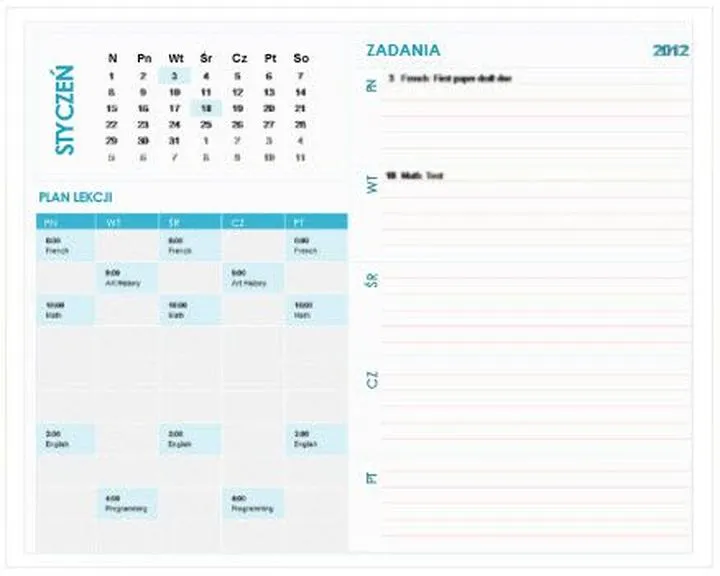
Tworzenie kalendarza w Wordzie to nie tylko sposób na uporządkowanie czasu, ale także doskonała forma rozrywki. Jeśli wreszcie postanowiłeś wziąć sprawy w swoje ręce i stworzyć własny, niepowtarzalny kalendarz, to doskonała decyzja! Rozpocznij od uruchomienia programu Microsoft Word. Choć może nie jest to twoje ulubione narzędzie, dziś stanie się twoim najlepszym sprzymierzeńcem. Stwórz nowy dokument, a jeśli masz ochotę, poszukaj gotowego szablonu kalendarza, wpisując „kalendarz” w polu wyszukiwania. Czasem lepiej popełniać błędy niż zaczynać wszystko od nowa!
- Uruchom program Microsoft Word i stwórz nowy dokument lub skorzystaj z gotowego szablonu kalendarza.
- Dostosuj wybrany szablon, dodając kolory, czcionki oraz grafikę, aby nadać kalendarzowi spersonalizowany styl.
- Stwórz tabelę z dniami tygodnia i datami, co jest prostym zadaniem składającym się z 7 kolumn i 5 wierszy.
- Dodaj sekcję na notatki oraz swoje ulubione zdjęcia, by kalendarz był atrakcyjniejszy wizualnie.
- Regularnie zapisuj postępy i korzystaj z szybkich skrótów klawiszowych, aby przyspieszyć proces tworzenia kalendarza.
- Personalizuj kalendarz, dodając ulubione cytaty, doodle, kolorowe paseczki czy interaktywne elementy.
- Rozwiązuj typowe problemy, takie jak trudności z formatowaniem, aby uzyskać satysfakcjonujący efekt końcowy.
Wybierz jeden z dostępnych szablonów i dostosuj go do swoich potrzeb. To jak przyrządzanie potrawy w kuchni — czasem dodasz odrobinę majonezu, czasem pikantnych przypraw, a efekt końcowy będzie zaskakujący! Możesz bawić się kolorami, czcionkami oraz dodawać różnorodne grafiki, które nadadzą twojemu kalendarzowi spersonalizowany styl. Pamiętaj jednak, aby nie zapomnieć o ważnych datach: urodzinach, imieninach czy niezapomnianych wspomnieniach — wszystkie one zasługują na szczególne wyróżnienie.
Ogólny zarys procesu tworzenia kalendarza
Połącz swoje artystyczne wizje z możliwościami, jakie oferuje Word. Tworzenie tabeli, w której umieścisz dni tygodnia oraz daty, będzie naprawdę proste. W końcu to jedynie 7 kolumn i 5 wierszy! Po wypełnieniu wszystkich dni i dodaniu kolorów, możesz również stworzyć sekcję na notatki. Dzięki temu nikt, w tym ty, nie zapomni, co istotnego planuje na nadchodzący miesiąc. Jeśli z kolei chcesz, aby twój kalendarz prezentował się jeszcze lepiej, nie wahaj się dodać swoich ulubionych zdjęć lub grafik — kalendarz wcale nie musi być nudny!
Na zakończenie zrób przegląd swojego dzieła. Wszystko wygląda satysfakcjonująco? Jeśli tak, możesz już wydrukować kalendarz i powiesić go na ścianie, ale przedtem upewnij się, że zapisałeś plik jako szablon — w końcu kalendarz nie musi być tylko na jeden rok. Utwórz swoją szczegółową edycję na przyszłe lata, a twoja przyszłość zyska nową organizację jak nigdy dotąd! Pamiętaj również, aby unikać umieszczania zbędnych matematycznych równań czy analiz na swoim kalendarzu, bo przecież żyjemy po to, by się cieszyć!
Zastosowanie stylów i kolorów w kalendarzu: Personalizuj swój plan
Tworzenie kalendarza przypomina robienie pizzy – zaczynasz od bazowych składników, a następnie dodajesz ulubione elementy, aż powstaje coś naprawdę wyjątkowego! W podobny sposób, jak w przypadku pizzy, każdy z nas ma swoje preferencje dotyczące stylu oraz kolorów w kalendarzu. Możesz rozpocząć od prostego szablonu w Wordzie, a z czasem dać upust swojej kreatywności – śmiało zmieniaj czcionki, kolory, a nawet wstawiaj zdjęcia z wakacji, by każdy miesiąc przypominał Ci wspaniałe wspomnienia. Chcesz, aby ważne daty wyróżniały się? Wybierz intensywną czerwień dla tych wyjątkowych chwil, a wszystkie urodziny zaznacz na żółto – niech Twój kalendarz mieni się kolorami jak tęcza! 🌈
Warto unikać nudy, więc stawiaj na różnorodność stylów w swoim kalendarzu! Wykorzystując możliwości Worda, możesz łatwo dostosować wiele opcji, zaczynając od ramek po tła. Śmiało eksperymentuj z różnymi czcionkami, aby stworzyć hierarchię ważności – na przykład, niech spotkanie z szefem wyróżnia się dużym, czerwonym tłem, a lunch z koleżanką w delikatnym różowym odcieniu. Dzięki temu na pierwszy rzut oka zyskujesz jasny obraz swoich priorytetów, podczas gdy mniej istotne sprawy mogą spokojnie poczekać. Kto powiedział, że funkcjonalność ma być nudna?
Jak stworzyć naprawdę wyjątkowy kalendarz!
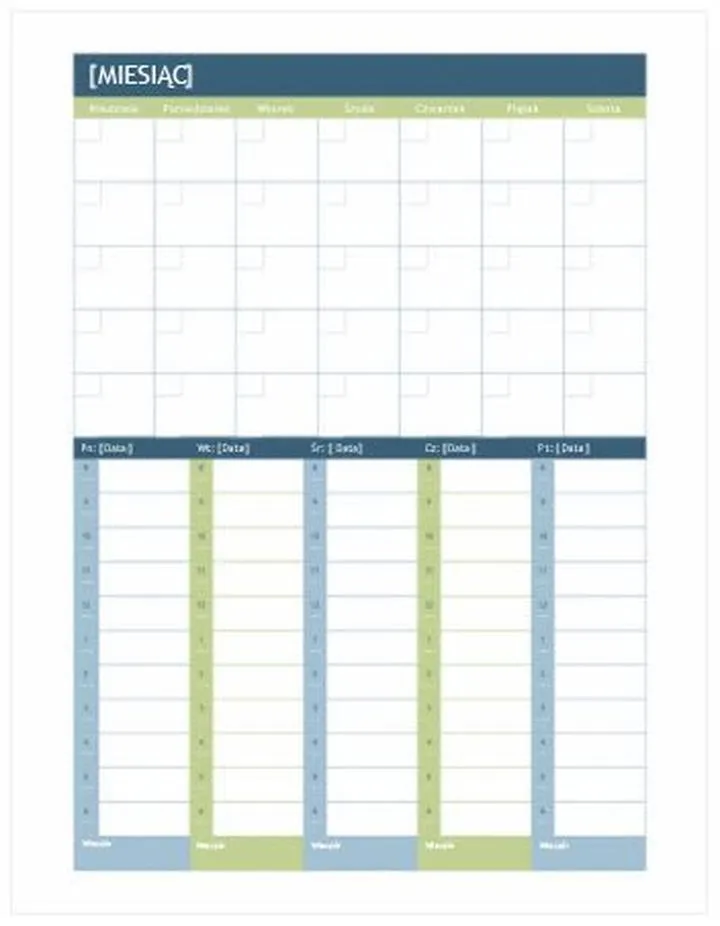
Aby Twój kalendarz nie stał się kolejnym szarym dokumentem, skorzystaj z dostępnych narzędzi w Wordzie. Wstawiaj tabele, dodawaj odpowiednie kolumny, a następnie starannie wypełniaj je datami – to przypomina układanie puzzli, lecz jest znacznie bardziej satysfakcjonujące! Po zorganizowaniu wszystkich elementów, nie zapomnij dodać swojego ulubionego zdjęcia na okładkę. Może to być zdjęcie z ukochanego miejsca, kot, który podbił Instagram, lub zabawna mina Twojego znajomego. Kto powiedział, że kalendarz musi być poważny? Stwórz swoją osobistą galerię artystyczną!
Wykorzystując kolory oraz style, tworzysz kalendarz, który będzie nie tylko praktyczny, ale także estetyczny. Dodawaj grafiki lub ikony symbolizujące różne wydarzenia – w ten sposób nie tylko łatwiej zapamiętasz zaplanowane spotkania, ale również umilisz sobie codzienny widok na plany. W końcu, kto by nie chciał mieć w kalendarzu małych uśmiechów, serduszek czy innych emoji, które wywołają radość na twarzy? Niezależnie od wybranego stylu, pamiętaj, że najważniejsze jest, aby kalendarz odzwierciedlał Twoją osobowość!
Poniżej znajdziesz kilka pomysłów na to, co możesz dodać do swojego kalendarza, aby był jeszcze bardziej wyjątkowy:
- Ulubione cytaty, które będą Cię inspirować
- Rysunki lub doodle, które odzwierciedlają Twoje nastroje
- Zakładki lub kolorowe paseczki do oznaczania ważnych dat
- Interaktywne elementy, jak kody QR prowadzące do ciekawych treści
- Planer miesięczny przed specjalnymi wydarzeniami, by lepiej je zorganizować
Szybkie skróty klawiszowe w Wordzie: Przyspiesz proces tworzenia kalendarza
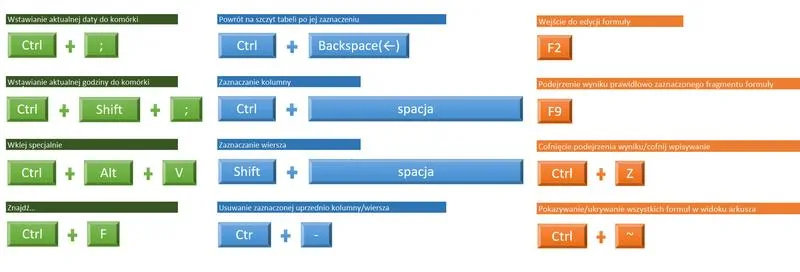
Tworzenie kalendarza w Microsoft Word przypomina pieczenie ciasta – masz wszystkie składniki, a zadanie polega na tym, aby umiejętnie je połączyć! Jeśli pragniesz stworzyć własny kalendarz, ale obawiasz się, że to będzie przytłaczające, nie martw się! Szybkie skróty klawiszowe przyjdą Ci z pomocą, czyniąc ten projekt nie tylko prostym, ale również radosnym doświadczeniem. Na przykład, skrót Ctrl + N pozwoli Ci błyskawicznie otworzyć nowy dokument, natomiast Ctrl + P umożliwi podgląd wydruku, dzięki czemu upewnisz się, że żadna ważna data Cię nie wymknie.
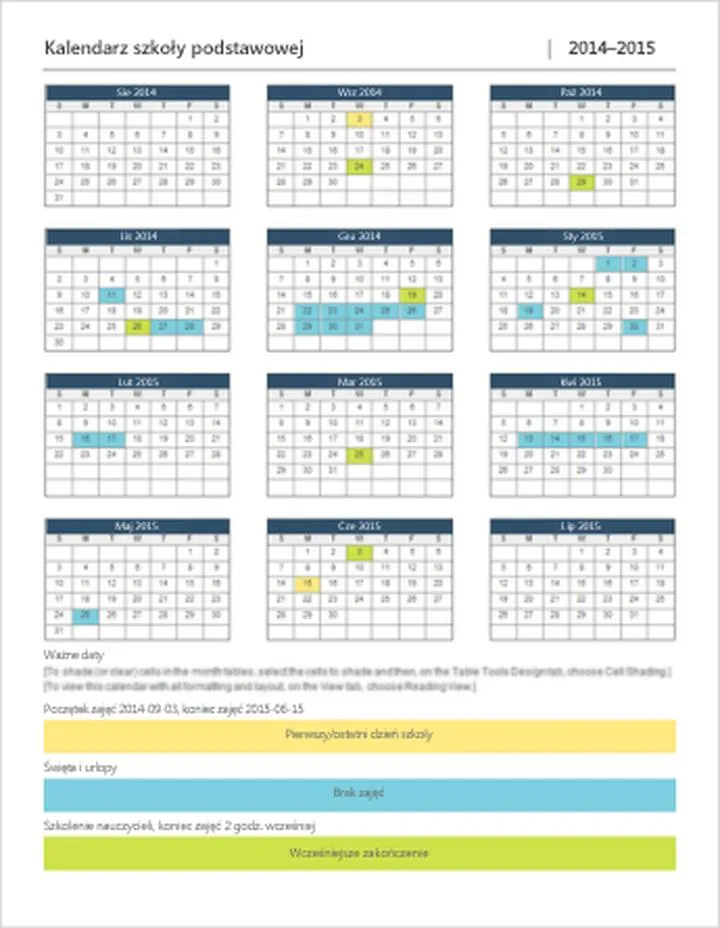
Aby zbudować kalendarz, zacznij od wstawienia tabeli, co osiągniesz dzięki skrótowi Alt + N, T. W mgnieniu oka stworzysz strukturę kalendarza, dzieląc miesiące na dni oraz tygodnie. Kiedy zechcesz dodać wydarzenia, wystarczy, że klikniesz w odpowiednią komórkę, wpiszesz tekst i użyjesz klawisza Enter, aby przejść do następnego dnia. W swoim kalendarzu możesz zamieszczać ulubione cytaty, planować spotkania lub przypominać sobie o wyjściu z domu na czas – bo kto nie pragnie być dobrze zorganizowany, prawda?
Jak skorzystać z szablonów kalendarzy w Wordzie
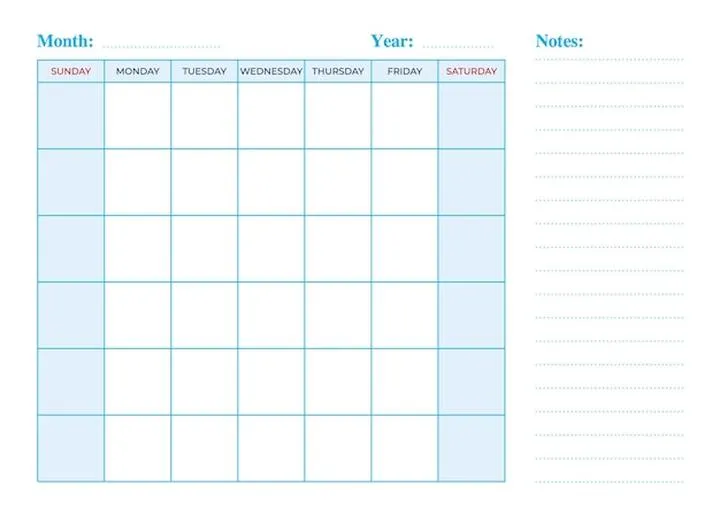
Tworzenie kalendarza od podstaw nie jest najlepszym pomysłem, gdy dostępnych jest wiele szablonów, które mogą Ci ułatwić to zadanie! Naciśnij Ctrl + F, aby otworzyć opcję wyszukiwania, a następnie wpisz „kalendarz”. Word udostępni Ci gotowe opcje, które możesz dostosować według własnych potrzeb. Następnie zmień czcionki oraz kolory, aby wyróżnić kluczowe daty. Używając skrótu Ctrl + B, możesz pogrubić tekst, a Ctrl + I pozwoli Ci nadać mu kursywę. Dzięki tym zabiegom Twój kalendarz stanie się nie tylko funkcjonalny, ale również estetyczny.
Na zakończenie pamiętaj, że kalendarz w Wordzie to doskonałe narzędzie do zarządzania czasem, ale regularne zapisywanie postępów jest kluczowe – do tego przyda Ci się skrót Ctrl + S! Połączenie wyjątkowej estetyki z funkcjonalnością sprawi, że Twój kalendarz stanie się niezastąpionym towarzyszem w codziennym życiu. Tak więc, do dzieła! Stworzenie kalendarza czeka na realizację, a szybkie skróty klawiszowe stają się Twoim najlepszym przyjacielem w kuchni – zawsze na wyciągnięcie ręki i gotowy do działania!
| Skrót klawiszowy | Opis |
|---|---|
| Ctrl + N | Otwórz nowy dokument |
| Ctrl + P | Podgląd wydruku |
| Alt + N, T | Wstaw tabelę |
| Ctrl + F | Otwórz opcję wyszukiwania |
| Ctrl + B | Pogrub tekst |
| Ctrl + I | Nadaj tekstowi kursywę |
| Ctrl + S | Zapisz postępy |
Rozwiązywanie typowych problemów: Częste trudności podczas tworzenia kalendarza w Wordzie
Tworzenie kalendarza w Wordzie stanowi fascynującą, a czasem nawet nerwową przygodę. Już na początku czujesz, jak entuzjazm przepełnia twoje serce, jednak wkrótce uświadamiasz sobie, że „pozycjonowanie tekstu” nie jest jednym z tych szlachetnych haseł, lecz raczej zaproszeniem do tańca z chaosem stworzonego przez komputer. Wstawiasz tabelę, zaznaczasz komórki, a one nagle postanawiają, że stworzą swoją własną wersję karaoke. Niekiedy nie wiadomo, gdzie niektóre zniknęły, a inne skaczą po stronie wedle własnych kapryśnych zachcianek. Ah, Microsoft Word – twój niespodziewany towarzysz!
Nie ma jednak powodu do załamywania rąk! Po pierwszym zachwycie nad możliwością wstawienia tylu kolumn i wierszy, przychodzi czas na prawdziwą zabawę z formatowaniem. Formatowanie to temat rzeka, gdyż można odnieść wrażenie, że Word ma własne zasady i z uporem maniaka chce je narzucać: „Dzisiaj poprawię twoje ustawienia według mojego widzimisię”. W tej sytuacji możesz stracić kolejne pół godziny na niekończącą się walkę z wyrównaniem tekstu, a także bezskuteczne próby zmiany koloru czcionki, która ignoruje nasze intencje. Tak, to prawdziwe mistrzostwo w cierpliwości!
Typowe problemy z kalendarzem w Wordzie
Co takiego się wydarzy, gdy zapragniesz wprowadzić zmiany do już stworzonego kalendarza? Gdy zamierzasz dodać święta, imieniny czy inne istotne daty, musisz być przygotowany na nieustanny skok pomiędzy miesiącami. O, co tu dużo mówić – radość nie zna granic! Musisz skopiować tabelę i ręcznie zmieniać daty, podczas gdy myślisz, że przecież można by to zrobić o wiele prościej. Niech żyje Word, który prowadzi nas w pogoń za idealnym kalendarzem i jednocześnie rozwija nasze umiejętności programistyczne, bo odrobina kodowania z pewnością się przyda.
Poniżej znajdziesz kilka typowych problemów, które mogą pojawić się podczas tworzenia kalendarza w Wordzie:
- Zmiana daty w jednej komórce nie aktualizuje pozostałych.
- Trudności z formatowaniem kolumn i wierszy.
- Problemy z wyrównaniem tekstu w tabelach.
- Niezrozumiałe zachowanie programu przy wstawianiu nowych elementów.
Na zakończenie, pamiętaj, że Word, pomimo wszystkich swoich kaprysów, ma naprawdę sporo do zaoferowania. Tworzenie kalendarza stanowi doskonałą okazję, by wyrzeźbić nie tylko ważne daty, ale również zyskać kontrolę nad swoim gniewem. Kiedy już pokonasz skomplikowane zakamarki formatowania, możesz z dumą patrzeć na swój twór. Ten kalendarz, niczym długa podróż w nieznane, pełen jest przygód i nieprzewidzianych zwrotów akcji. I kto wie, być może staniesz się mistrzem kalendarzy w Wordzie, a wtedy wszystkie te trudności zamienią się w zabawne wspomnienia!
Źródła:
- https://netbiel.pl/jak-zrobic-kalendarz-w-wordzie/
- https://clickup.com/pl/blog/33502/jak-utworzyc-kalendarz-w-programie-word
- https://support.microsoft.com/pl-pl/office/tworzenie-kalendarza-w-aplikacji-word-dla-sieci-web-2bc59997-92cf-477d-b62c-441eabee9f4f
- https://support.microsoft.com/pl-pl/topic/tworzenie-kalendarza-bfb0947d-b7ae-4c36-9e6d-362c3f0d5ac3
- https://www.centrumxp.pl/Jak-stworzyc-kalendarz