
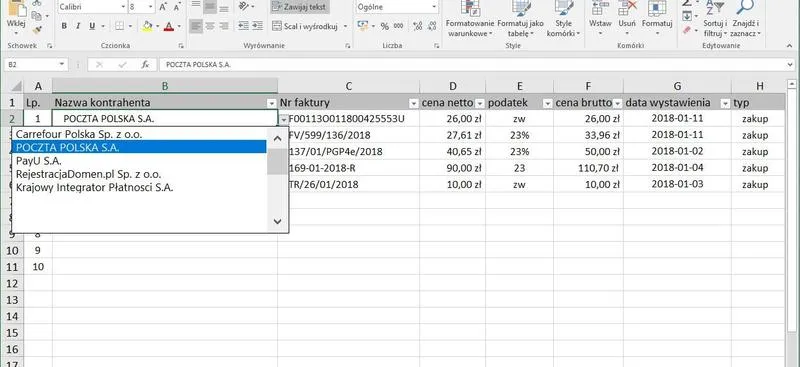
Tworzenie list rozwijanych w Excelu stanowi nie tylko sposób na ułatwienie życia, ale również doskonałą okazję do zaimponowania znajomym. Wyobraź sobie, że zamiast za każdym razem wpisywać „Czerwony”, możesz po prostu kliknąć małą strzałkę, a Excel natychmiast pokaże ci paletę kolorów, jak w prawdziwym artystycznym sklepie. Dzięki kilku prostym krokom wkrótce będziesz mógł oczarować swoich przyjaciół swoimi umiejętnościami organizacyjnymi!
- Tworzenie list rozwijanych w Excelu ułatwia definiowanie i organizowanie danych.
- Aby stworzyć listę rozwijaną, należy umieścić zebrane dane w jednym arkuszu i skorzystać z narzędzia „Poprawność danych”.
- Można łatwo edytować listy rozwijane, dodając lub usuwając elementy w opcjach „Poprawność danych”.
- Listy rozwijane przyspieszają wprowadzanie danych i zmniejszają ryzyko pomyłek.
- Zaawansowane techniki obejmują dynamiczne i hierarchiczne listy rozwijane, zwiększające elastyczność w organizacji danych.
- Ważne jest unikanie błędów związanych z wyborami źródeł danych oraz ustawieniami alertów o błędach.
- Listy rozwijane stanowią korzystne narzędzie w codziennej pracy biurowej, minimalizując stres i czas potrzebny na wprowadzanie danych.
Chcesz stworzyć listę rozwijaną? To proste jak łupanie orzechów w piaskownicy! Zanim jednak przejdziesz do działania, najpierw zebrane dane musisz umieścić na jednym arkuszu, przy czym pamiętaj, aby komórki znajdowały się blisko siebie. Następnie udaj się do zakładki „Dane”, kliknij „Poprawność danych” i wybierz „Lista”. W momencie, gdy wpiszesz lub zaznaczysz dane, Excel stworzy twoją „złotą strzałkę”, a efekty swojego geniuszu będziesz mógł podziwiać na ekranie!
Jak edytować swoją listę rozwijaną?
Edytowanie listy rozwijanej w Excelu to pestka, a wręcz frukta! Jeśli zauważysz, że chcesz dodać „Niebieski” do swojej palety lub usunąć „Zielony”, wystarczy, że wrócisz do opcji „Poprawność danych” i zmodyfikujesz źródło. Możliwość dodawania lub usuwania elementów sprawia, że twoja lista od razu się zaktualizuje.
Dzięki temu zyskasz status pana swojego arkusza, a wszyscy będą pytać, jak to robisz!
Listy rozwijane w Excelu nie tylko oszczędzają czas, ale także stanowią antidotum na nudne komórki! Przemierzaj biuro niczym superhero Excela, twórz listy, dodawaj kolory, a twoje dane niech mówią same za siebie. Pamiętaj jednak, że z wielką mocą przychodzi wielka odpowiedzialność, więc unikaj wprowadzania więcej niż jednej listy rozwijanej w jednej komórce! 😄
Zaawansowane techniki: Jak dostosować listy rozwijane do własnych potrzeb
Zaawansowane techniki dostosowywania list rozwijanych w Excelu otwierają drzwi do prostszej i bardziej przyjemnej pracy z danymi. Zastanówmy się, kto chciałby wklepywać dane ręcznie, kiedy można to zrealizować w zaledwie kilku kliknięciach. Listy rozwijane nie tylko usprawniają wprowadzanie danych, ale także wprowadzają ład i porządek do naszych arkuszy, co jest niezwykle istotne, ponieważ w Excelu chaos stanowi najgorszego wroga! Dlatego warto nauczyć się, jak dostosować te listy do własnych potrzeb, aby zdobyć miano prawdziwego króla organizacji danych.
Pierwszym krokiem dla tych, którzy uważają, że Excel to jedynie nudne tabele, jest odkrycie, jak proste w użyciu są listy rozwijane. Nawet twój kuzyn, który do nowej technologii podchodzi z rezerwą, łatwo zrozumie ten proces. Wystarczy wykonać kilka prostych czynności: pierwszym etapem jest wybór komórek, które będą stanowić źródło danych, a następnie wykorzystanie narzędzia „Sprawdzanie poprawności”, aby stworzyć własną listę. Taka lista może zawierać na przykład kolory, nazwy produktów lub ulubione pizze, co ułatwi planowanie imprezy.
- Kolory
- Nazwy produktów
- Ulubione pizze
Jak wykorzystać więcej opcji w listach rozwijanych?
Oto więc kolejne możliwości! Excel umożliwia tworzenie dynamicznych list rozwijanych, które dostosowują się do wszelkich zmian w danych. Wyobraź sobie, że dodajesz nowe produkty do swojej listy, a Excel automatycznie je aktualizuje – to naprawdę techniczny cud! Poza tym, gdy potrzebujesz czegoś bardziej skomplikowanego, możesz skonstruować hierarchiczne listy rozwijane. Choć wymaga to nieco pracy przy ustawieniu, z pewnością opłaci się w codziennych zadaniach, a twoi współpracownicy z pewnością będą zachwyceni. Takie listy przekształcą się w interaktywną encyklopedię danych!
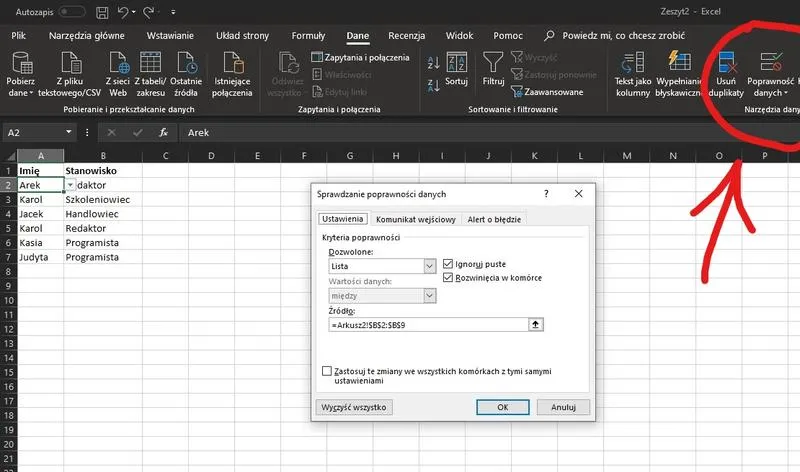
Niezwykle istotne jest również edytowanie naszych list. Kiedy udało się stworzyć listę rozwijaną, czasem zdarza się, że "Mango" powinno być "Mangowiec" (kto by pomyślał, że tak mało osób zna tę roślinę?). Żaden problem! Wystarczy przejść do zakładki „Poprawność danych”, dostosować źródło i voilà – zmiany wprowadzone! Dzięki temu zarządzanie danymi staje się nie tylko obowiązkiem, ale także czystą przyjemnością. Kto by pomyślał, że Excel może być tak ekscytujący? Dlaczego nie dać mu szansy na zabawę w naszych biurach?
Rozwiązywanie problemów: Najczęstsze błędy przy tworzeniu list rozwijanych i jak je naprawić
Tworzenie list rozwijanych w Excelu to sztuka, którą warto opanować, gdyż nawet najbardziej doświadczeni użytkownicy mogą napotkać trudności. Często pojawiającym się błędem w tym procesie jest pomylenie danych. Weźmy na przykład sytuację, w której tworzysz listę owoców, a przypadkowo dodajesz do niej również warzywa. Kto by pomyślał, że marchewka może zajmować miejsce obok jabłka? W takim wypadku wystarczy jedynie zdefiniować odpowiedni zakres, aby uniknąć niepotrzebnych problemów w przyszłości. Pamiętaj, że każda niezgodność może zburzyć harmonijną strukturę twojego arkusza!
Unikaj błędów w źródłach danych
Nie można także zapominać o pułapce związanej z wyborami źródeł danych. Użytkownicy często decydują się po prostu na ręczne wpisywanie elementów, zamiast korzystać z wcześniej stworzonych nazwanych zakresów lub komórek. Wydaje się to wygodne, jednak porównując to do budowy domu z kartonów zamiast cegieł, szybko zauważysz, że taka konstrukcja grozi upadkiem! Dlatego warto postarać się o solidne fundamenty, wykorzystując już zgromadzone dane. Dzięki temu wszystko będzie lepiej zorganizowane, a ty zyskasz czas na podziwianie swojego genialnego dzieła.
Poprawne ustawienia alertów
Warto również zwrócić uwagę na pułapkę związaną z alertami o błędach, które mogą stać się źródłem problemów. Stworzenie listy rozwijanej nie kończy się jedynie na wyborze opcji; warto przemyśleć, co się stanie, gdy ktoś nie dostosuje się do ustalonych reguł. Ustawienia alertów pełnią rolę dobrego strażnika, który nie pozwoli na bezmyślne wpisywanie wartości mogących zrujnować całą zabawę. Pamiętaj, aby komunikaty były jasne i zrozumiałe, ponieważ nie każdy potrafi czytać między wierszami. Strzeż się, by zamiast skomplikowanych sformułowań, alerty wskazywały drogę do prawidłowych wyborów.
Na koniec warto podkreślić, że wszystkie te czynniki sprawiają, iż listy rozwijane w Excelu mogą okazać się zarówno pomocne, jak i źródłem frustracji. Klucz do sukcesu leży w dokładności na każdym etapie, od wyboru danych, przez definiowanie ich źródeł, aż po ustalanie komunikatów błędów. Gdy znajdziesz idealny balans, twoje raporty będą nie tylko poprawne, ale także łatwiejsze w obsłudze. Pamiętaj, Excel to nie tylko król tabel, ale również mistrz organizacji!
Przykłady praktyczne: Wykorzystanie list rozwijanych w codziennej pracy z Excelu
Listy rozwijane w Excelu stanowią tajną broń każdego biurowego ninja! Wyobraź sobie ogromną tabelę pełną danych, w której zamiast ręcznie wpisywać skomplikowane informacje, wystarczy kliknąć jedną strzałkę i wybrać z listy. Brzmi jak magia, prawda? To małe narzędzie potrafi zaoszczędzić sporo czasu i nerwów, szczególnie w firmie, gdzie często mamy więcej danych niż pomysłów na lunch. Kto z nas nie ma dość wypełniania formularzy papierowych przy biurku? Listy rozwijane przypominają zdalne sterowanie do naszych arkuszy – prosto, szybko i bez zbędnego stresu!
Wprowadzenie list rozwijanych do codziennej pracy z Excelem przypomina znalezienie skarbu na dnie oceanu głupich błędów. Dzięki nim możemy nie tylko przyspieszyć pracę, ale również zminimalizować ryzyko pomyłek. Gdy wprowadzamy dane, na przykład kolory, a każdy wybiera „odcienie szarości”, nie zdając sobie sprawy, że istnieje szaro-beżowy, życie staje się znacznie prostsze, gdy mamy możliwość wyboru z jednej, zorganizowanej listy. Im więcej osób korzysta z danego arkusza, tym bardziej przydatne stają się rozwijane menu. Kto chciałby lądować w chaotycznym e-mailowym zamieszaniu o 'jaki kolor wybrać'?
Listy rozwijane w akcji: jakie to proste!
Stworzenie takiej listy w Excelu wcale nie jest czarną magią! Wystarczy kilka kliknięć, aby zyskać gotową rozwijaną opcję. Na początek zbieramy dane w jednym arkuszu. Po chwili organizacji zapraszamy listę do życia! Wybieramy komórkę, przechodzimy do zakładki „Dane”, klikamy „Poprawność danych” i – uwaga – zaznaczamy „Lista”. Następnie wystarczy wybrać nasze źródło i voila! Mamy to. Każdy król i królowa Excela z pewnością będą wdzięczni za oszczędność czasu w codziennej biurowej dżungli. Dodając komunikaty wejściowe, jeszcze bardziej ułatwimy życie innym użytkownikom!
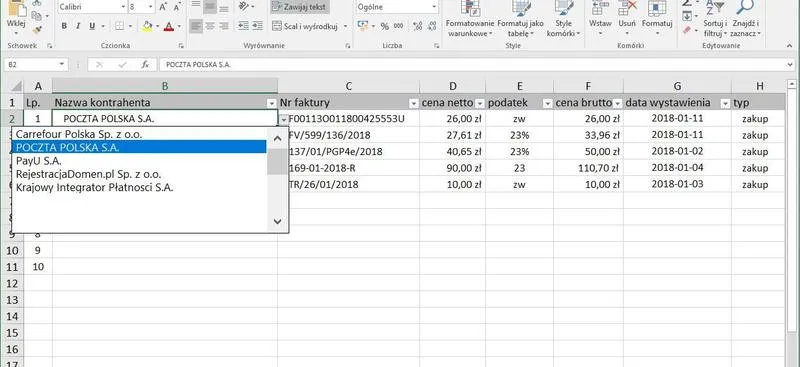
Na poniższej liście przedstawiono kilka kluczowych kroków, które należy podjąć, aby stworzyć listę rozwijaną w Excelu:
- Zbierz dane w jednym arkuszu.
- Wybierz komórkę, w której chcesz umieścić rozwijaną listę.
- Przejdź do zakładki „Dane”.
- Kliknij „Poprawność danych”.
- Zaznacz „Lista” jako typ danych.
- Wybierz źródło danych dla listy.
Nie zapominajmy o możliwości edytowania list rozwijanych. Chcesz dodać nowy kolor? A może kategorie dla różnych typów danych? Żaden problem! Musisz tylko wrócić do wspomnianego paska „Poprawność danych” i dostosować źródło. To takie proste, że nawet koledzy od kawy będą zaskoczeni, gdy zobaczą, jak zgrabnie zarządzasz tymi rozwijanymi menu na prawo i lewo. Excel to nie tylko liczby, ale także prawdziwa magiczna moc organizacji danych w Twoich rękach!
| Krok | Opis |
|---|---|
| 1 | Zbierz dane w jednym arkuszu. |
| 2 | Wybierz komórkę, w której chcesz umieścić rozwijaną listę. |
| 3 | Przejdź do zakładki „Dane”. |
| 4 | Kliknij „Poprawność danych”. |
| 5 | Zaznacz „Lista” jako typ danych. |
| 6 | Wybierz źródło danych dla listy. |
Czy wiesz, że korzystając z list rozwijanych w Excelu, możesz nie tylko oszczędzić czas, ale również zwiększyć dokładność danych? Dzięki nim eliminujesz ryzyko popełnienia błędów w pisowni, co jest szczególnie ważne w przypadku nazw produktów, kodów czy kategorii. Warto pamiętać, że precyzyjnie wprowadzone informacje to klucz do efektywnej analizy danych i lepszego podejmowania decyzji!
Pytania i odpowiedzi
Jakie są korzyści z używania list rozwijanych w Excelu?
Listy rozwijane w Excelu ułatwiają wprowadzanie danych oraz umożliwiają uniknięcie błędów związanych z pisownią. Dzięki nim możesz szybko wybrać potrzebne informacje, co znacząco oszczędza czas i poprawia organizację pracy.
Jak stworzyć listę rozwijaną w Excelu?
Aby stworzyć listę rozwijaną, najpierw zorganizuj dane w jednym arkuszu, a następnie przejdź do zakładki „Dane” i wybierz „Poprawność danych”. Wybierz typ „Lista”, a następnie określ źródło danych i gotowe!
Jak edytować wcześniej utworzoną listę rozwijaną?
Aby edytować listę rozwijaną, wystarczy wrócić do opcji „Poprawność danych”, gdzie możesz zmodyfikować źródło danych. Dodawanie lub usuwanie elementów spowoduje automatyczne zaktualizowanie listy, co jest bardzo wygodne.
Co to są dynamiczne listy rozwijane w Excelu?
Dynamiczne listy rozwijane to takie, które automatycznie aktualizują się w miarę dodawania nowych danych do źródła. Dzięki nim nie musisz ręcznie aktualizować listy za każdym razem, co znacznie ułatwia pracę.
Jakie błędy można popełnić przy tworzeniu list rozwijanych w Excelu?
Do najczęstszych błędów należy pomylenie danych, na przykład dodając do listy owoców również warzywa. Ważne jest, aby precyzyjnie zdefiniować źródło danych oraz unikać ręcznego wprowadzania, co może prowadzić do chaotycznej struktury danych.